Autodesk Maya 2026 là gì?
Autodesk Maya là phần mềm đồ họa 3D chuyên nghiệp được phát triển bởi Autodesk. Đây là công cụ hàng đầu trong lĩnh vực thiết kế 3D, hoạt hình (animation), kỹ xảo điện ảnh (VFX) và phát triển game.
Phiên bản Maya 2026 mang đến nhiều cải tiến mạnh mẽ về hiệu suất, AI hỗ trợ modeling, rendering nhanh hơn và tối ưu workflow cho người dùng.
Cấu hình yêu cầu cài đặt Maya 2026
Trước khi tải và cài đặt, bạn cần đảm bảo máy tính đáp ứng cấu hình sau:
Cấu hình tối thiểu:
Hệ điều hành: Windows 10/11 (64-bit)
CPU: Intel hoặc AMD 64-bit
RAM: 8GB (khuyến nghị 16GB)
GPU: Hỗ trợ DirectX 11
Ổ cứng: 10GB trống
Cấu hình đề nghị:
CPU: Intel Core i7 trở lên
RAM: 16GB – 32GB
GPU: NVIDIA RTX (tối ưu cho render)
SSD để tăng tốc độ
Tính năng nổi bật của Maya 2026
Tăng tốc viewport và render
Tích hợp AI hỗ trợ modeling
Cải tiến animation tools
Hỗ trợ Arnold Render mới nhất
Tối ưu pipeline cho game & phim
Hướng dẫn cài đặt Autodesk Maya 2026
Lưu ý:
Trước khi tiến hành cài đặt, bạn cần:
Tắt Windows Defender và phần mềm diệt virus
Giải nén file cài đặt (nếu tải dạng .zip hoặc .rar)
Ngắt kết nối Internet (khuyến nghị)
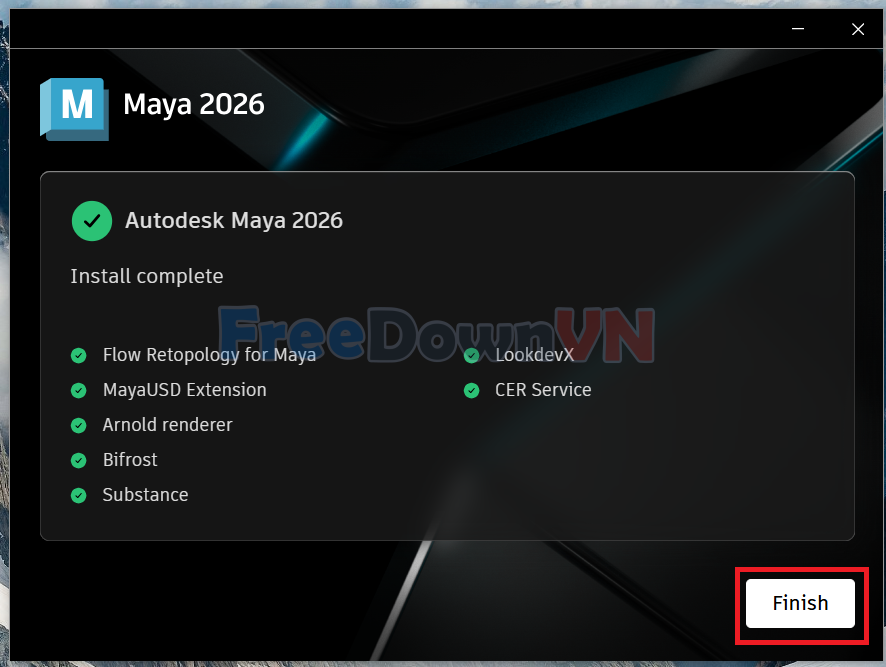
Cài đặt Autodesk Maya 2026
Bước 1: Tải về Autodesk Maya 2026 và giải nén phần mềm ra.
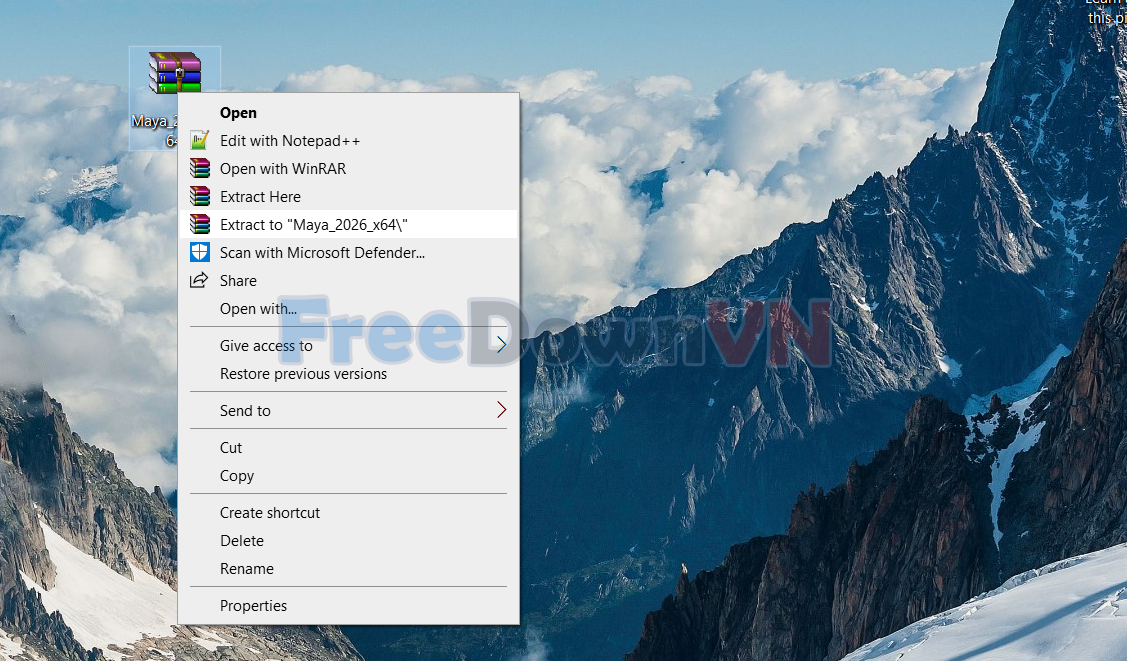
Bước 02: Chạy file Set-up để bắt đầu cài đặt

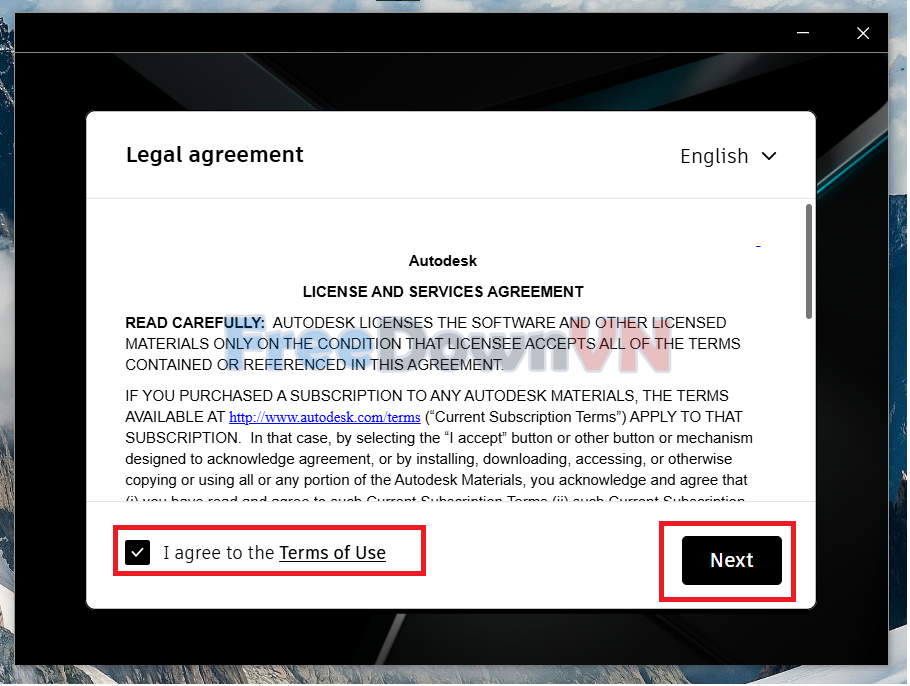
Bước 04: Bấm Next


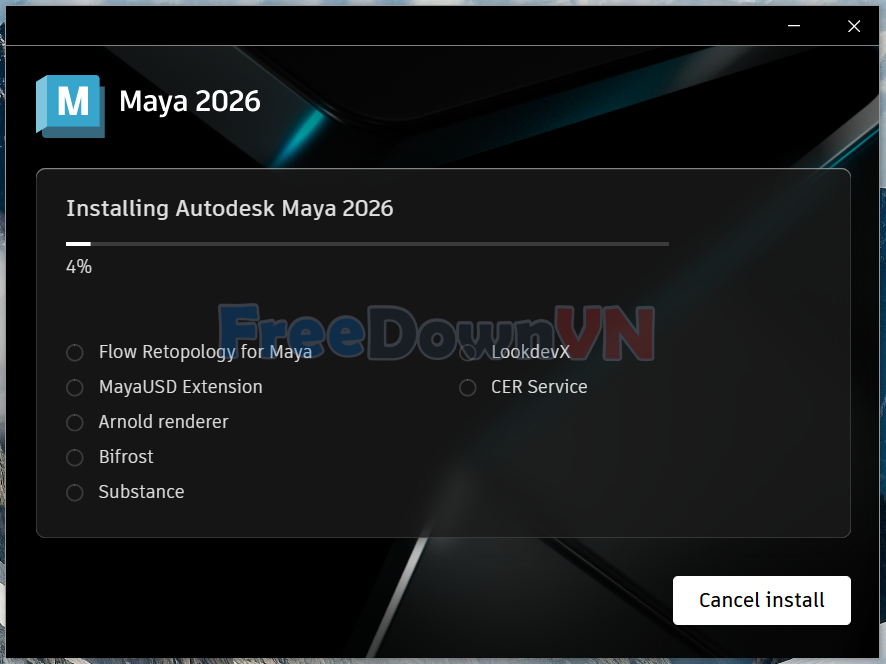
Kích hoạt AutoCAD 2026
Bước 01: Vào thư mục kich-hoat và chạy file AdskNLM bằng quyền Admin và chờ đợi
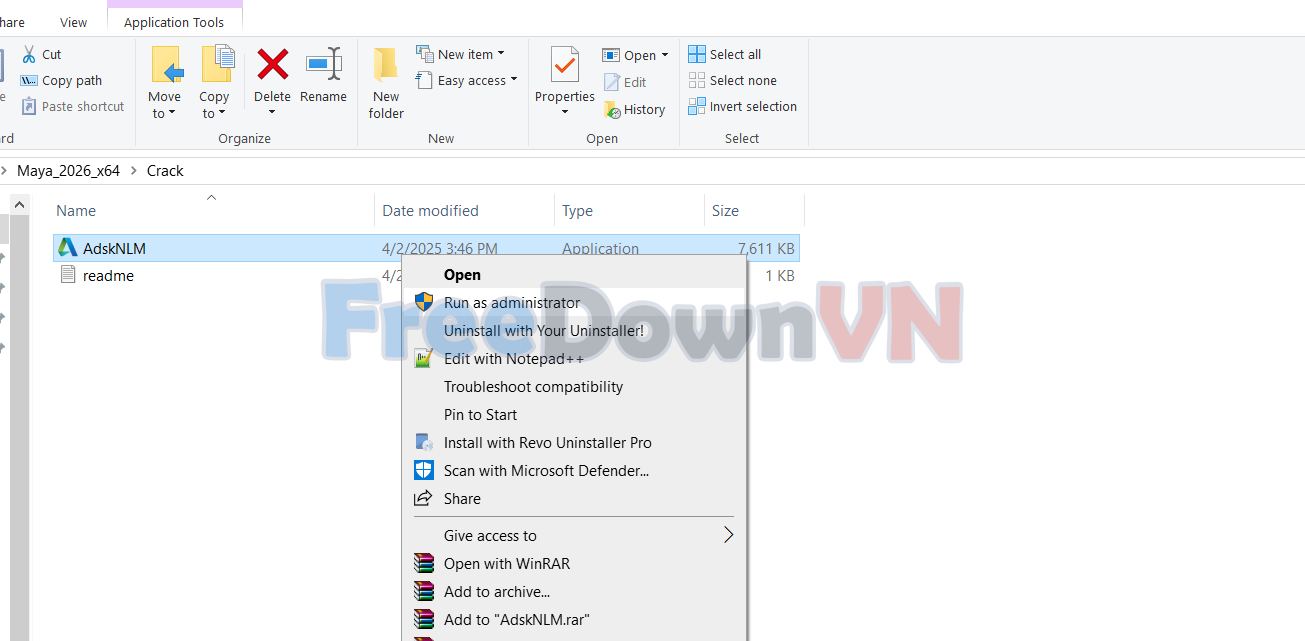
Bước 02: Hiện bảng thông báo bấm OK

Bước 03: Mở phần mềm Maya 2026 và chọn Use a network license

Giao diện Maya 2026

Một số lỗi thường gặp khi cài Maya 2026
| Lỗi | Nguyên nhân | Cách khắc phục |
|---|---|---|
| Không chạy Setup | Thiếu quyền admin | Run as Administrator |
| Lỗi thiếu DLL | Thiếu thư viện | Cài Visual C++ |
| Không mở được Maya | Xung đột GPU | Cập nhật driver |
| Treo khi cài | Thiếu RAM | Tắt app nền |
Mẹo tối ưu khi sử dụng Maya 2026
Dùng SSD để load nhanh hơn
Cập nhật driver GPU thường xuyên
Tăng RAM ảo nếu máy yếu
Sử dụng plugin hỗ trợ render
Kết luận
Autodesk Maya 2026 là lựa chọn hàng đầu cho thiết kế 3D chuyên nghiệp. Với hướng dẫn trên, bạn có thể dễ dàng tải và cài đặt thành công.