Giới thiệu về WinRAR
Khi nhắc đến phần mềm giải nén và nén thì chúng ta không thể bỏ qua công cụ WinRAR. Đây là phần mềm được nhiều người sử dụng để giải nén cũng như nén các file dữ liệu trên máy tính, giúp việc quản lý hay chia sẻ dữ liệu đơn giản, nhanh chóng hơn thay vì nhiều file cồng kềnh.
WinRAR ngoài tính năng nén và giải nén cơ bản thì còn sở hữu rất nhiều tính năng độc đáo, hỗ trợ người dùng xử lý file thuận tiện hơn trong quá trình sử dụng. Bài viết dưới đây sẽ tổng hợp một số tính năng hữu ích của phần mềm WinRAR.
Các tính năng nổi bật của WinRAR
- Hỗ trợ đa định dạng: Giải nén nhiều loại file như ZIP, 7Z, CAB, TAR, ISO… và tạo file nén RAR có tỷ lệ nén cao hơn.
- Nén hiệu quả: Tự động chọn phương pháp nén tối ưu, giúp giảm đáng kể kích thước file.
- Bảo mật cao: Mã hóa file nén bằng mật khẩu AES 256-bit và chữ ký số, bảo vệ thông tin quan trọng.
- Chia và gộp file: Phân chia một file lớn thành nhiều phần nhỏ ( multivolume) để gửi qua email hoặc lưu trữ, và dễ dàng gộp lại.
- Tạo file tự giải nén (SFX): Tạo ra các file .exe tự động giải nén mà không cần cài đặt WinRAR.
- Phục hồi và sửa lỗi: Có khả năng kiểm tra, phục hồi và sửa chữa các tệp lưu trữ bị hỏng, đảm bảo tính toàn vẹn dữ liệu.
- Giao diện thân thiện: Dễ sử dụng, ngay cả đối với người dùng không chuyên.
- Tối ưu hóa: Được tối ưu để xử lý các tập tin đa phương tiện lớn và hỗ trợ gửi dữ liệu qua website.
Hướng cài đặt phần mềm WinRAR trên máy tính
Bước 1: Để cài đặt phần mềm nén, giải nén dữ liệu này về máy, thì đầu tiên chúng ta sẽ nhấn vào nút Tải về ở phía trên.
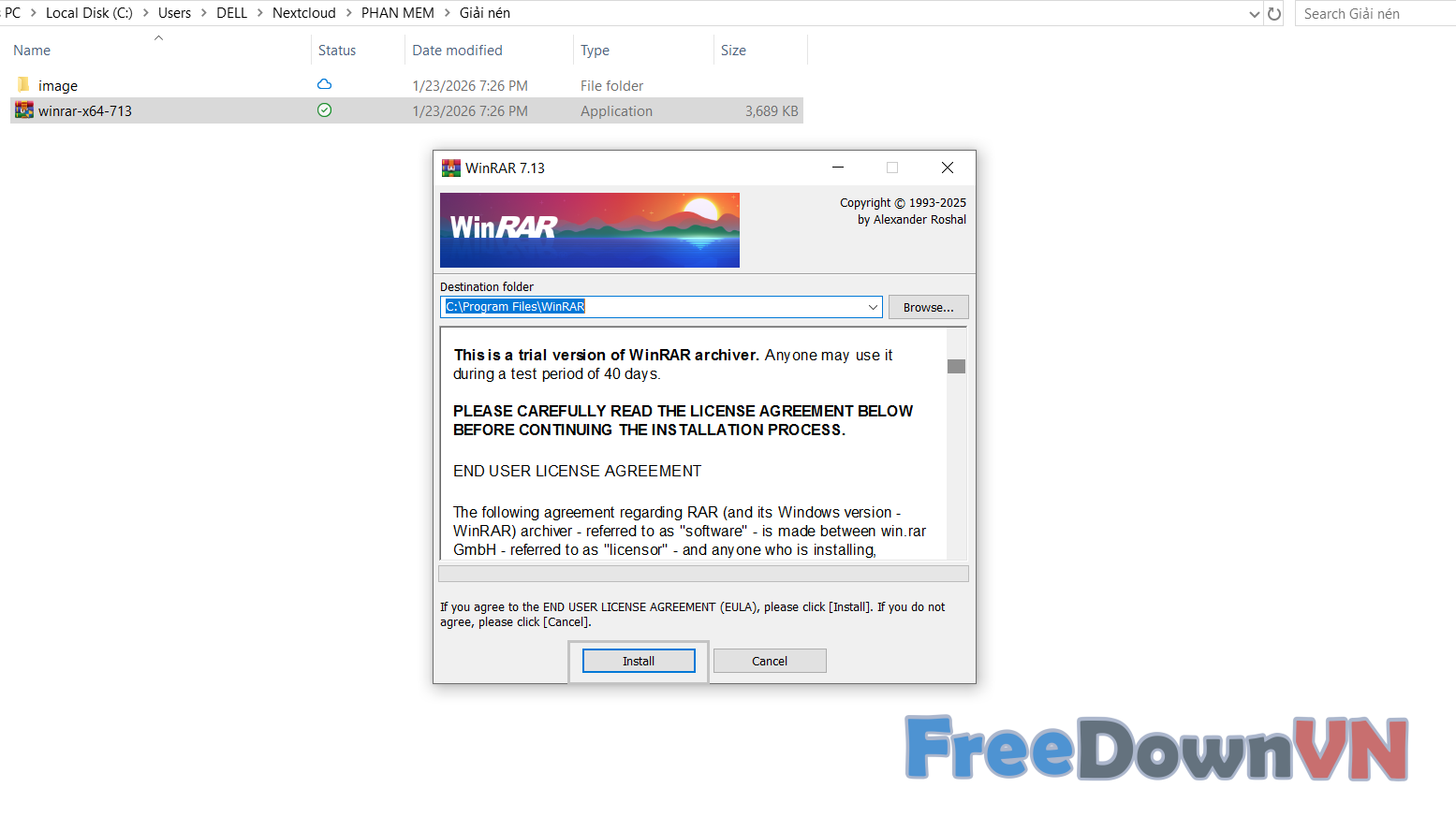
Bước 2: Sau khi tải về chạy file winrar-x64-713 chọn Install
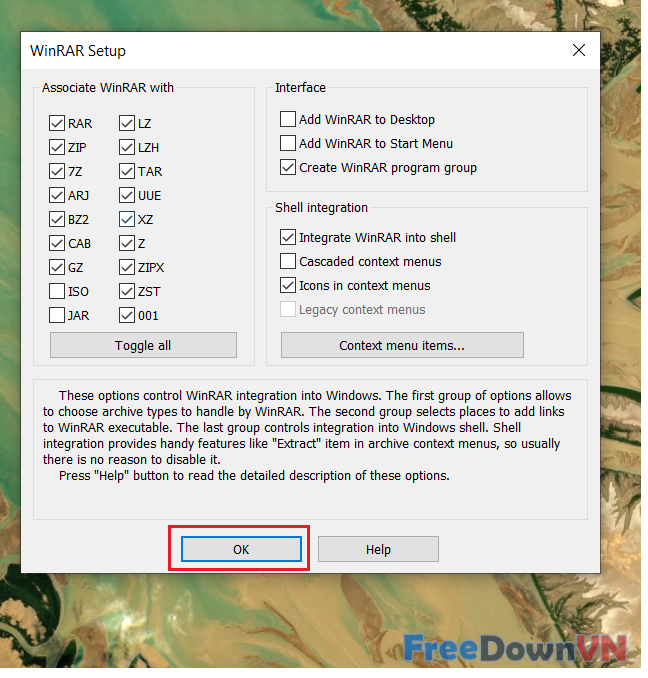
 Bước 3: Trong khung cửa sở WinRAR Setup, hãy chọn các định dạng tập tin của WinRAR, sau đó click chuột vào nút OK
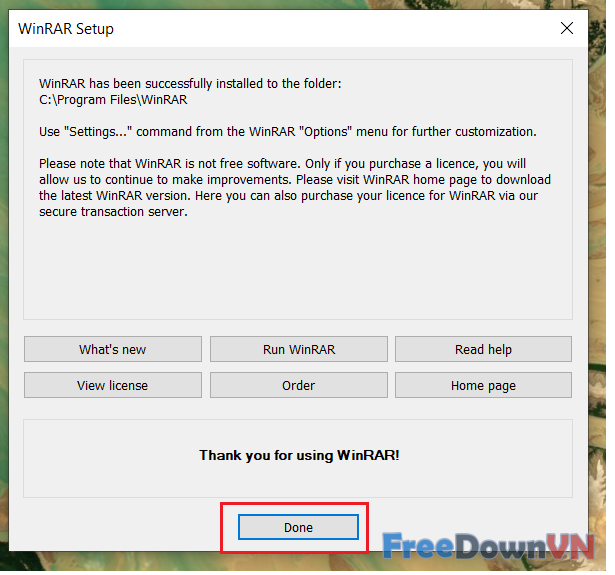
Bước 4: Chờ đợi một lát để quá trình cài đặt phần mềm này được hoàn tất, rồi nhấp chuột vào nút Done.
Chúc các bạn thực hiện thành công
Lời kết
Trên đây là các bước thực hiện để tải, cài đặt phần mềm WinRAR trên máy tính, hy vọng rằng sau khi theo dõi bài viết này, thì các bạn có thể dễ dàng chóng cài đặt phần mềm này và bắt đầu nén, giải nén dữ liệu các tệp tin trên máy tính một cách nhanh chóng.