Giới thiệu Notepad++
Notepad++ là trình soạn thảo mã nguồn miễn phí trên hệ điều hành Windows được phát hành lần đầu từ năm 2003, bao gồm những tính năng cung cấp khả năng chỉnh sửa mã dễ dàng hơn, đảm bảo tốc độ hoạt động cao và kích thước file nhỏ hơn. Có thể hiểu đơn giản, Notepad++ là phần mềm soạn thảo văn bản và cũng là phần mềm lập trình mã nguồn đơn giản với những tính năng hữu ích như chỉnh sửa, in.
Với việc hỗ trợ đa dạng ngôn ngữ cũng nhiều tính năng ấn tượng, phần mềm này đã được vinh danh là trình soạn thảo được sử dụng nhiều nhất trên thé giới trong nhiều năm và đạt được nhiều giải thưởng danh giá.
Tính năng nổi bật Notepad++
- Tô sáng và thu gọn cú pháp (Syntax Highlighting & Folding): Mã hóa màu sắc các từ khóa, giúp dễ đọc và hiểu code hơn; có thể thu gọn các khối code để điều hướng dễ dàng.
- Chỉnh sửa đa tab (Multi-tab editing): Mở nhiều tệp trong một cửa sổ, chuyển đổi giữa các tệp nhanh chóng.
- Hỗ trợ Plugin: Mở rộng chức năng với các plugin, ví dụ như NppExec để tích hợp terminal, công cụ định dạng code.
- Tìm kiếm và thay thế nâng cao: Sử dụng biểu thức chính quy (regular expressions) (Regex) để tìm kiếm/thay thế mạnh mẽ trong các tệp lớn.
- Chế độ chia đôi màn hình (Split Screen): Xem và chỉnh sửa hai tài liệu (hoặc hai phần của cùng một tài liệu) cùng lúc.
- Hỗ trợ nhiều ngôn ngữ lập trình: C++, Java, C#, PHP, Python, XML, HTML, JavaScript, v.v..
- Tự động hoàn tất (Auto-completion) & Tự động lưu (Auto-save): Giúp viết code nhanh hơn và tránh mất dữ liệu.
- So sánh tệp (Compare): Nổi bật sự khác biệt giữa hai tệp văn bản.
- Gọn nhẹ & Nhanh: Tốc độ thực thi cao, kích thước nhỏ do được viết bằng C++.
- Tùy chỉnh Giao diện: Cho phép tùy biến giao diện và bố cục
Hướng dẫn cài đặt Notepad++ trên Windows
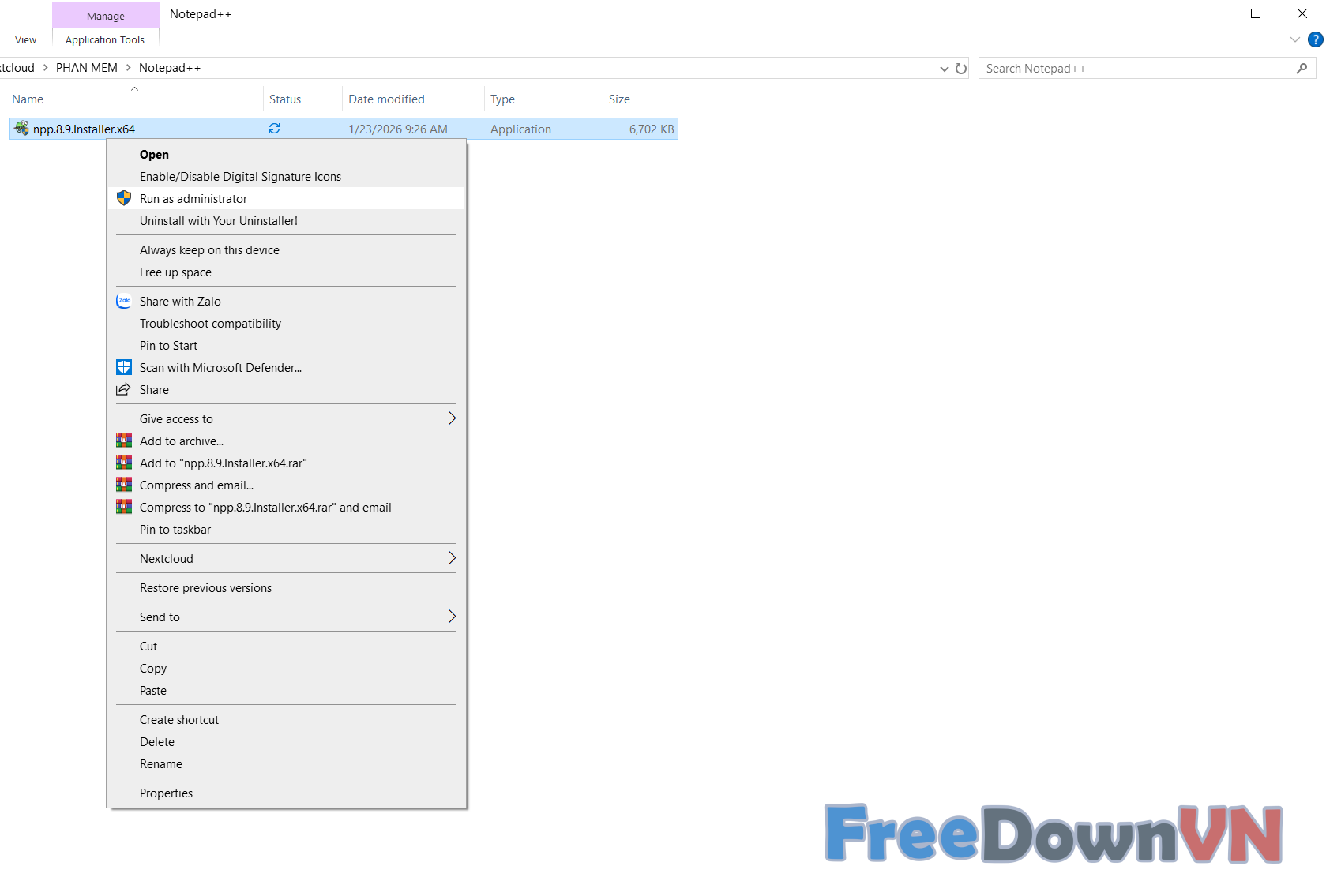
Bước 1: Tải phần mềm và chạy file npp.8.9.Installer.x64 với quyền admin
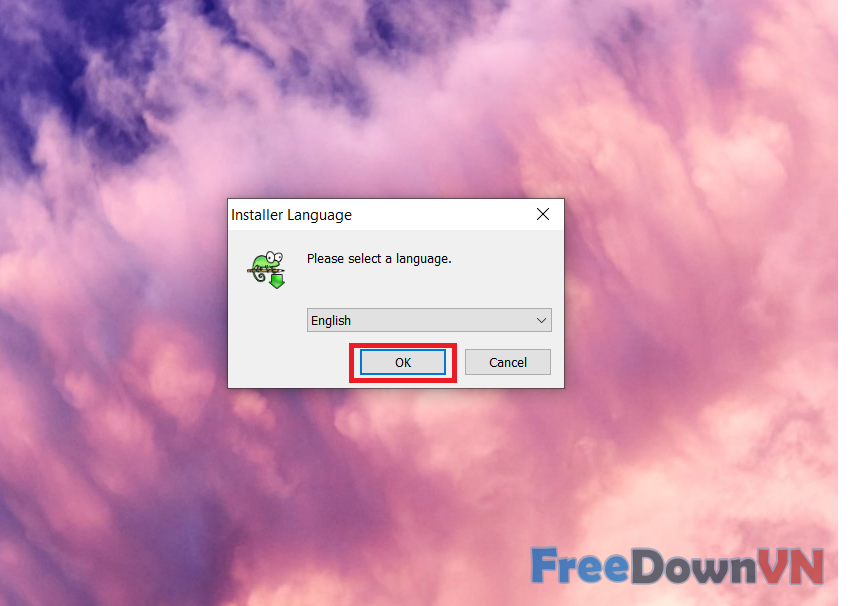
Bước 2: Lựa chọn ngôn ngữ. Bấm OK
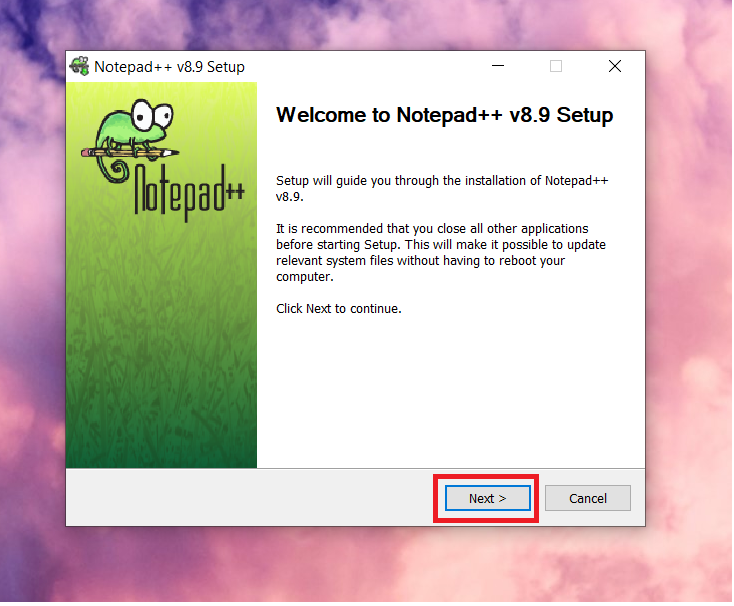
Bước 3: chọn Next
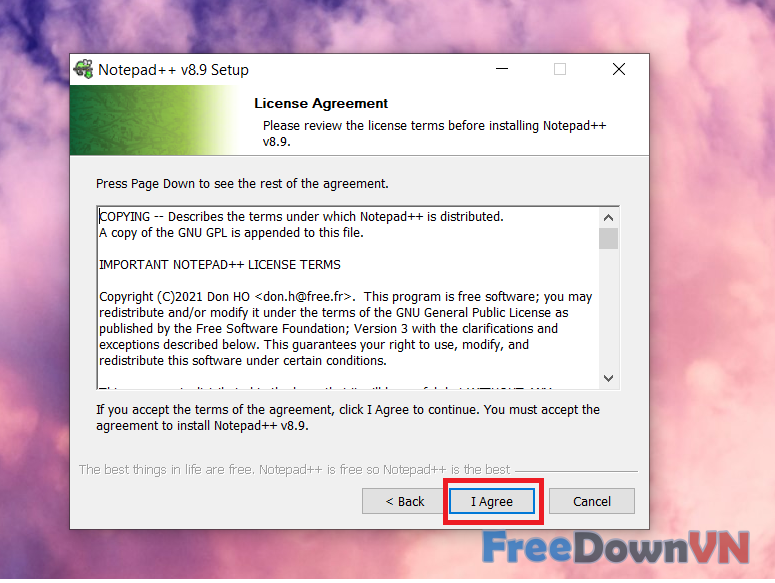
Bước 4: Chọn đồng ý với các điều khoản của phần mềm Notepad++ bằng cách bấm I Agree
Bước 5: Chọn vị trí cài đặt phần mềm. Bạn có thể bấm vào nút Browse để lựa chọn. Sau đó bấm Next.
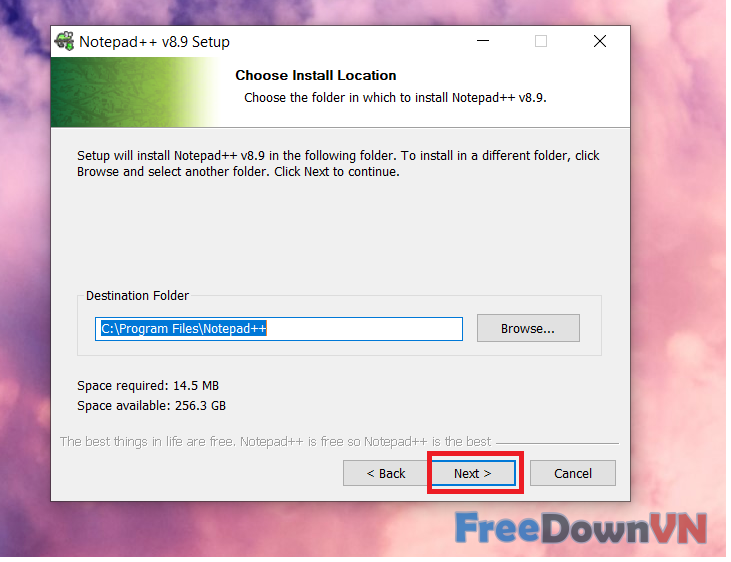
Bước 6: Lựa chọn tùy chọn cài đặt của Notepad++. Bạn có thể giữ nguyên để sử dụng cài đặt mặc định của phần mềm. Chọn Next.
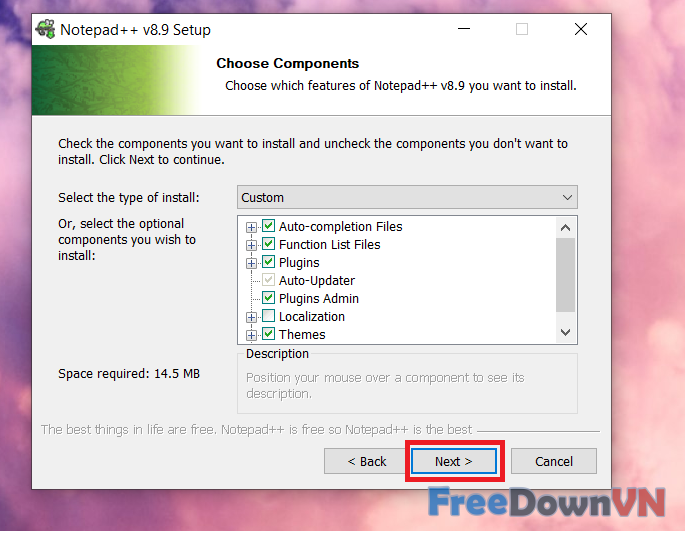
Bước 7: Chọn Install. Nếu muốn tạo icon trên màn hình chính, bạn hãy click chuột vào ô Create Shortcut on Desktop
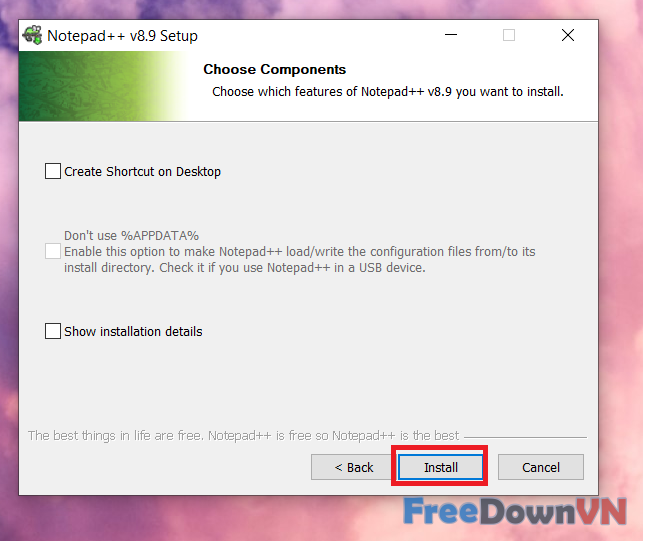
Bước 8: Chờ một lát và Notepad++ sẽ được cài đặt, sau đó chọn Finish
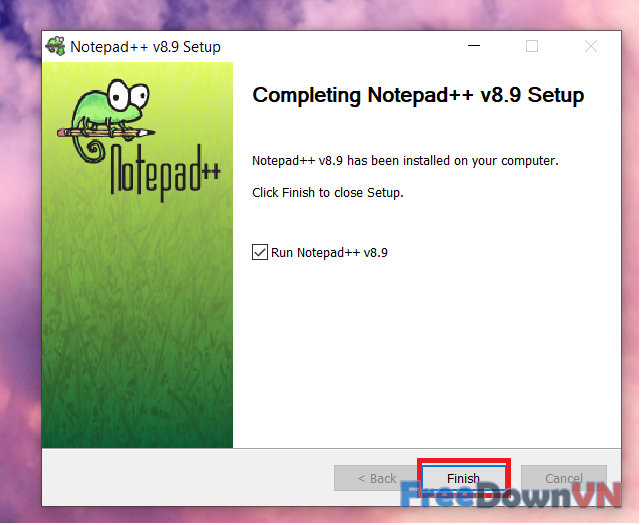
Chỉ bằng vài thao tác đơn giản, bạn đã có thể cài đặt thành công trình soạn thảo đa năng bậc nhất hiện nay.!
Lời kết
Freedownvn.com đã hoàn thành hướng dẫn cài đặt Notepad++ nếu gập khó khăn vui lòng bình luận để đc hỗ trợ kịp thời.!