Giới thiệu về CorelDRAW X7
CorelDRAW X7 là một bộ phần mềm thiết kế đồ họa vector chuyên nghiệp được ra mắt vào tháng 3 năm 2014, nổi bật với giao diện tùy biến linh hoạt và nhiều công cụ mạnh mẽ cho cả thiết kế in ấn và web. Phiên bản này được đánh giá cao vì hiệu suất ổn định và khả năng đáp ứng nhu cầu đa dạng của người dùng từ nghiệp dư đến chuyên nghiệp
Tính năng nổi bật của CorelDRAW X7
- Giao diện tùy biến (Customizable Interface): Cho phép người dùng lựa chọn không gian làm việc (workspace) phản ánh quy trình làm việc tự nhiên của họ, phù hợp cho người mới bắt đầu, người dùng lâu năm hoặc các vai trò chuyên biệt như minh họa hay bố cục trang.
- Hỗ trợ đa lõi và 64-bit: Tận dụng tối đa sức mạnh xử lý của các CPU đa lõi và hệ điều hành 64-bit, giúp xử lý các tệp lớn nhanh chóng và hiệu quả hơn.
- Công cụ điền mẫu (Pattern Fills) nâng cao: Dễ dàng tìm kiếm, xem trước, áp dụng và biến đổi các mẫu tô vector và bitmap với các điều khiển cải tiến trong Object Properties docker.
- Tạo mã QR (QR Code Generator): Khả năng tạo mã QR tùy chỉnh với màu sắc, hình ảnh và văn bản, đồng thời đảm bảo mã QR hợp lệ trên các thiết bị di động.
- Hỗ trợ màn hình độ phân giải cao: Giao diện được tối ưu hóa cho màn hình DPI cao, đảm bảo các yếu tố hiển thị rõ nét và dễ đọc.
- Trình quản lý font chữ: Hộp danh sách font chữ mới giúp xem, lọc và tìm kiếm font dễ dàng dựa trên trọng lượng, chiều rộng hoặc tập lệnh được hỗ trợ
Yêu cầu hệ thống tối thiểu
- Hệ điều hành: Windows 7 (SP1), Windows 8/8.1 hoặc Windows 10 (32-bit hoặc 64-bit).
- Bộ vi xử lý: Intel Core 2 Duo hoặc AMD Athlon 64 trở lên.
- RAM: Tối thiểu 2 GB.
- Dung lượng ổ cứng: Ít nhất 1 GB trống để cài đặt ứng dụng (không bao gồm nội dung bổ sung).
- Độ phân giải màn hình: 1280 x 768 hoặc cao hơn
Hướng dẫn cài đặt CorelDRAW X7
Lưu ý: Những bước cài đặt X7 không bị thông báo bản quyền.
- Tắt mạng, cài đặt và crack bình thường
- Chỉnh file host chặn các kết nối đến server của hãng corel
- Thiết lập cấu hình tường lửa chặn chương trình kiểm tra bản quyền
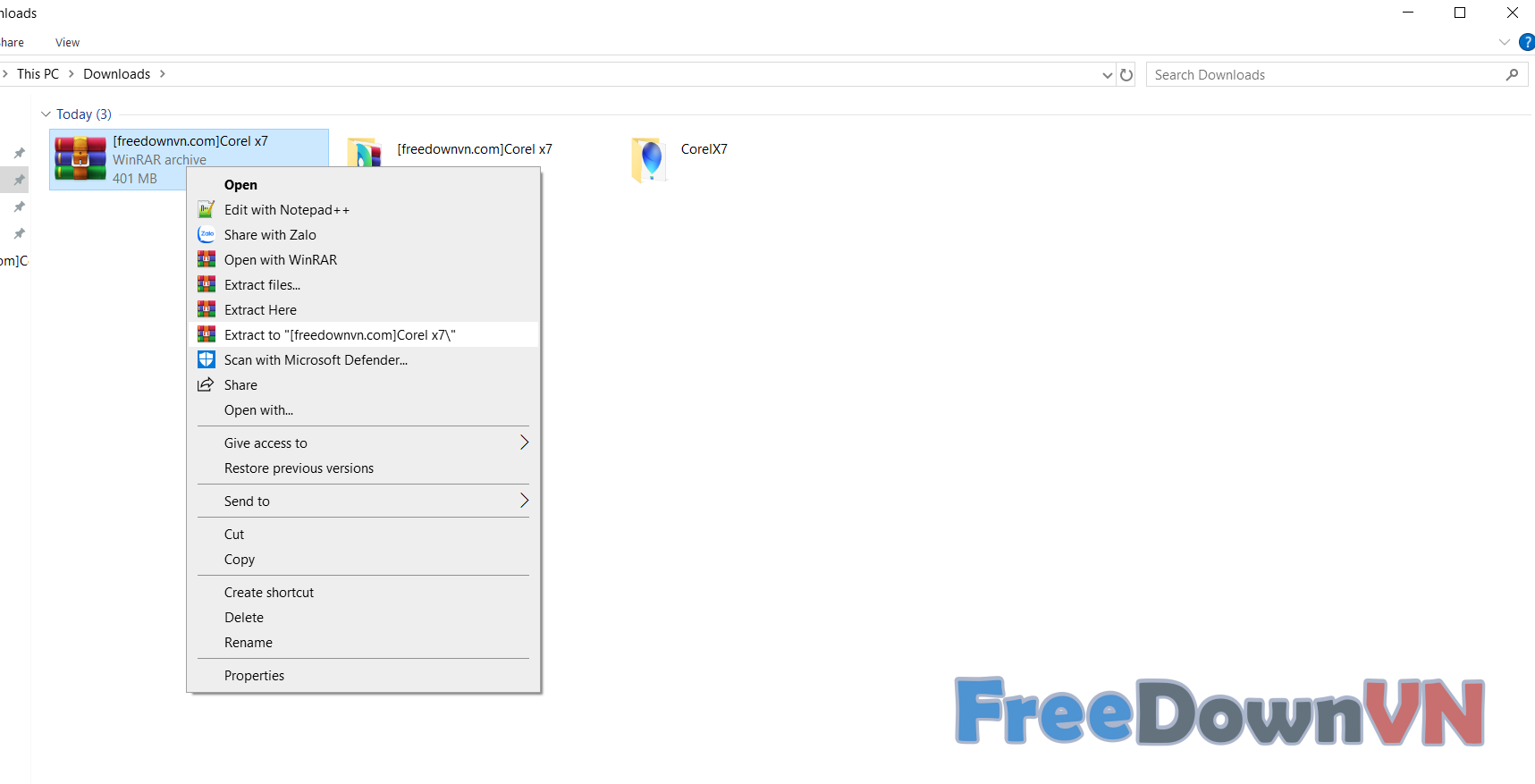
Bước 01: Tải phần mềm về và dùng phần mềm WinRAR để giải nén, nếu có cài các phiên bản khác các bạn có thể gỡ bỏ bằng phần mềm Revo Uninstaller để cài đặt CorelDRAW X7
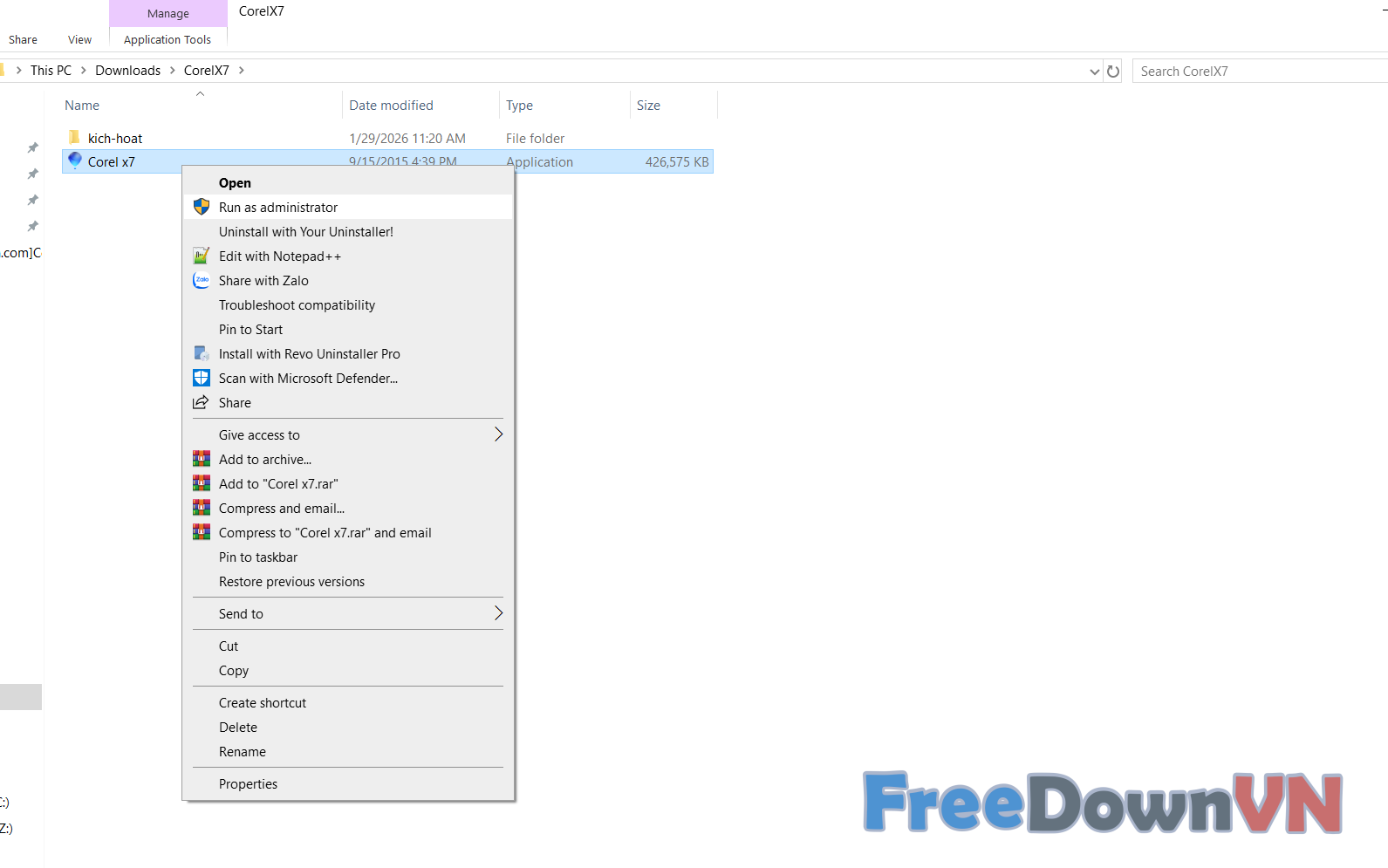
Bước 02: Mở file cài đặt bằng quyền admin
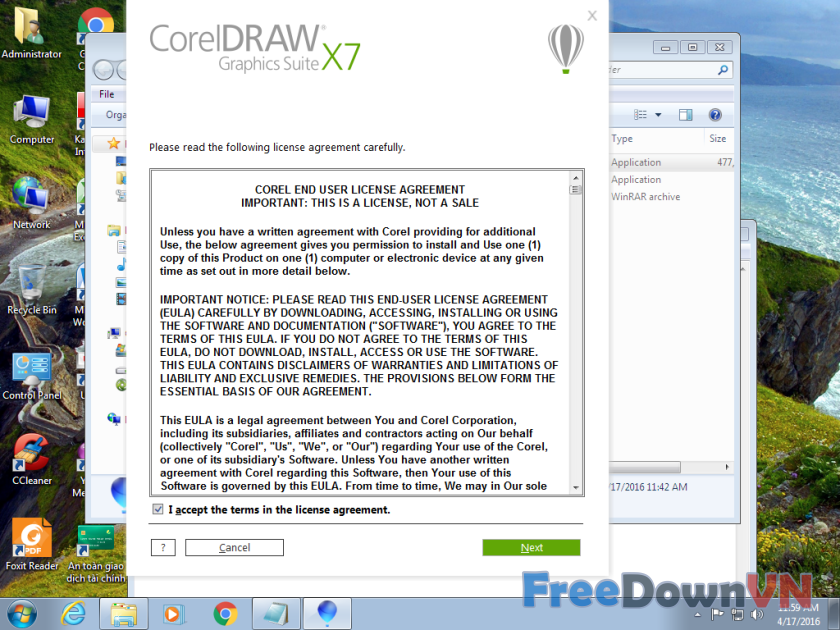
Bước 03: Tích accept the terms in the license agreement sau đó chọn Next để tiếp tục cài đặt.
Bước 04: Nhập tên người dùng tại ô Username sau đó chọn Next.
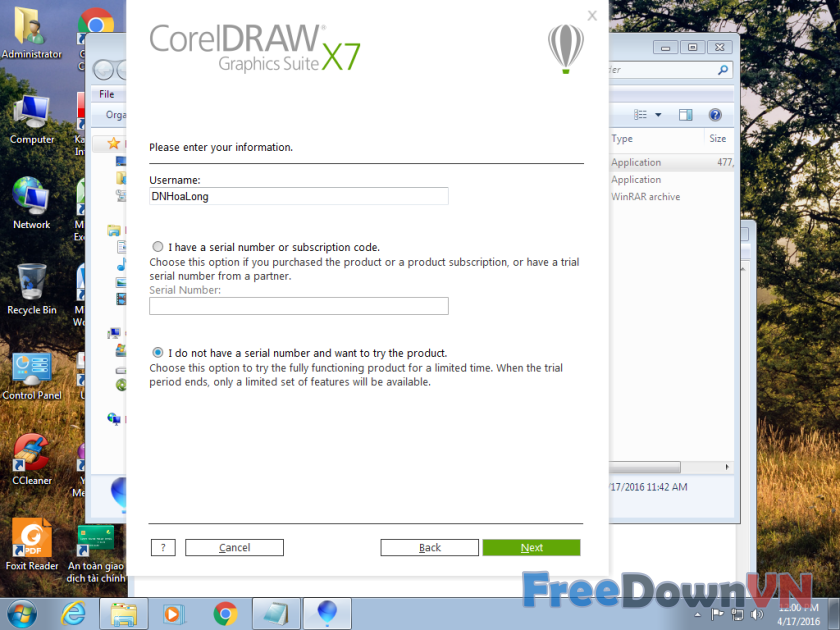
Bước 05: Lựa chọn các công cụ cần thiết bằng cách tích vào ô trống phía dưới sau đó ấn NEXT để tiếp tục cài đặt
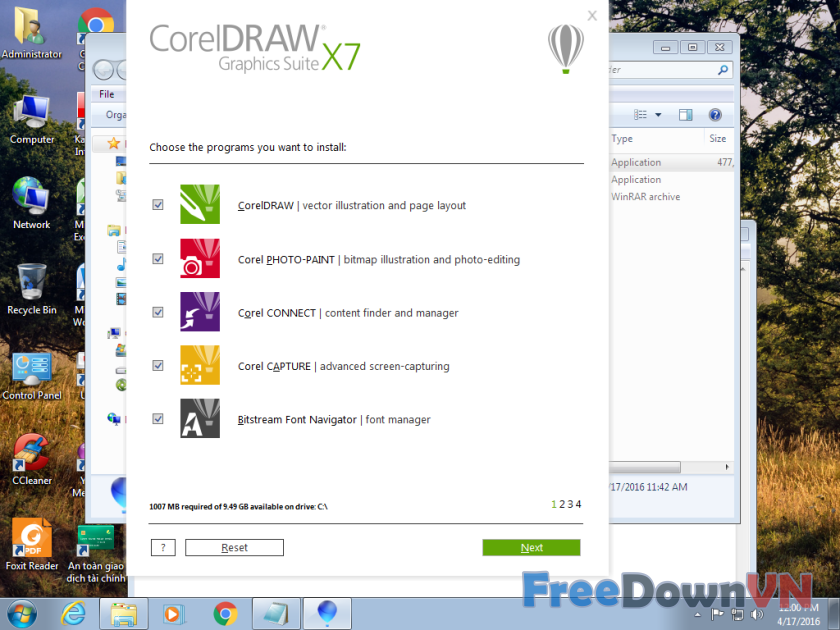
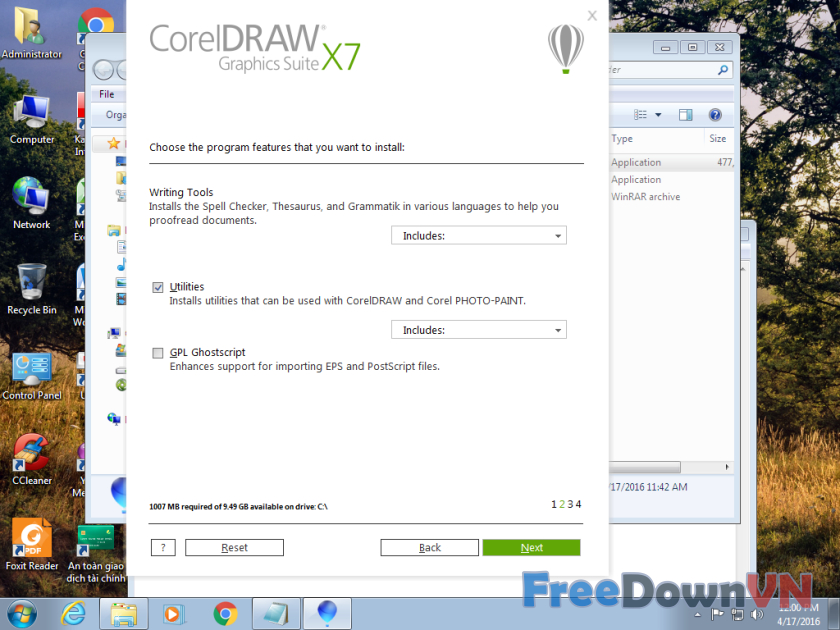
Bước 06: Ấn next tiếp tục cài đặt.
Bước 07: Bỏ tích Allow product updates và tích chọn Intall desktop shortcuts để hiển thị Icon Corel x7 ngoàn màn hình máy tính sau khi cài đặt
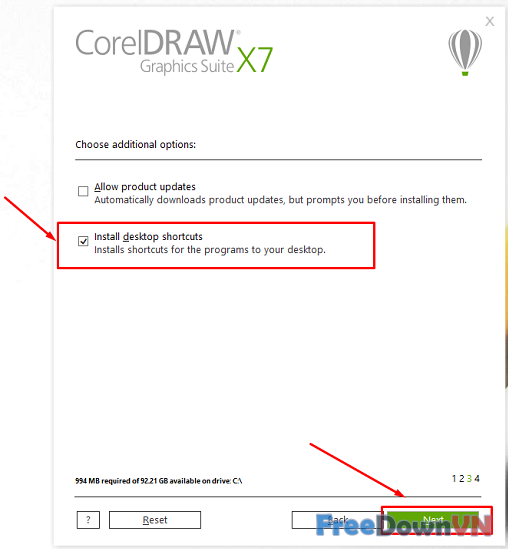
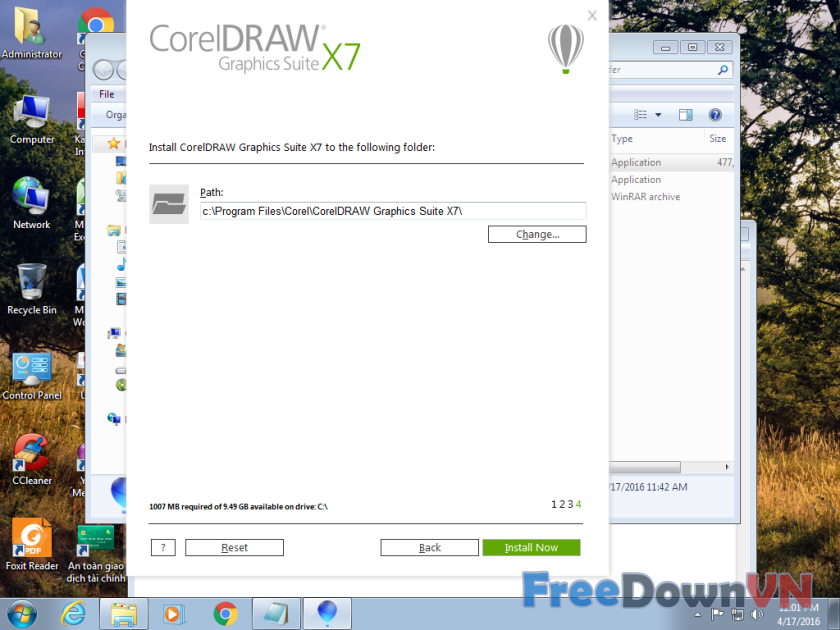
Bước 08: Chọn Install Now để bắt đầu quá trình cài đặt Corel x7
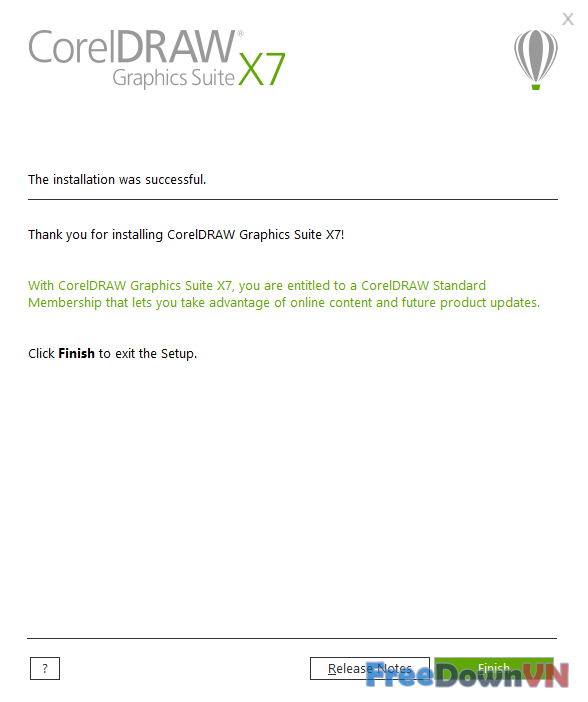
Bước 09: Cài đặt xong chọn Finsh
Kích hoạt CorelDRAW X7
Lưu ý: Ngắt kết nối internet
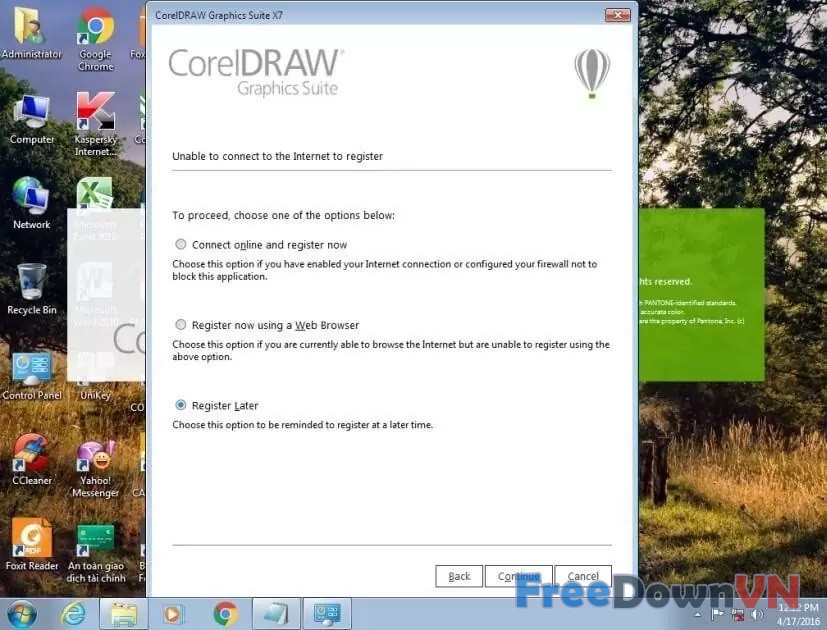
Bước 1: Khởi động Corel sau đó bạn hãy nhấn chọn Register later -> nhấn Continue
Bước 02: Đợi Phần mềm Corel X7 khởi động xong, bạn hãy Tắt & Khởi động lại Corel thêm một lần nữa. Màn hình đăng ký lúc này sẽ xuất hiện nhấn Already Purchased
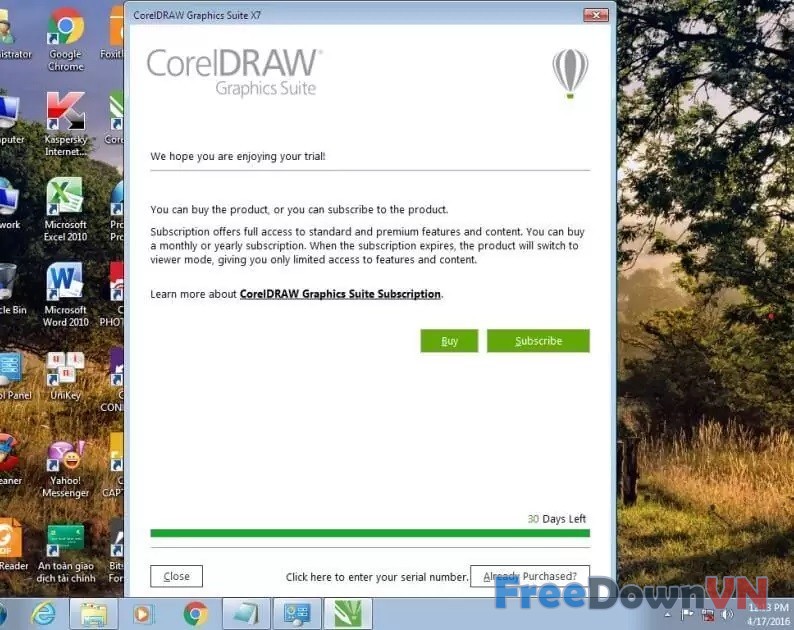
Bước 03: Tiếp theo chúng ta hãy click vào Enter Serial Number.
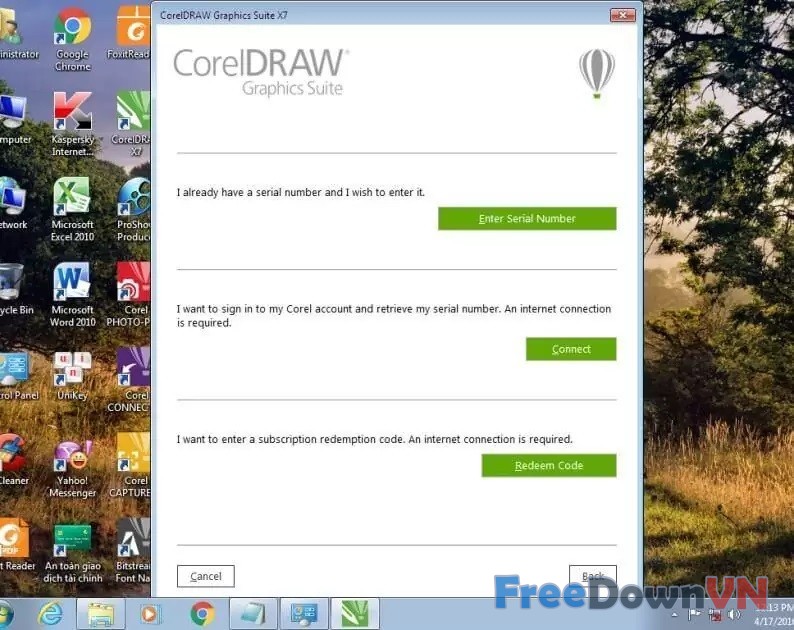
Bước 04: Mở Keygen có trong thư mục kich-hoat lên chọn Select a Product Chọn CorelDRAW Graphics Suite X7 > Copy key.
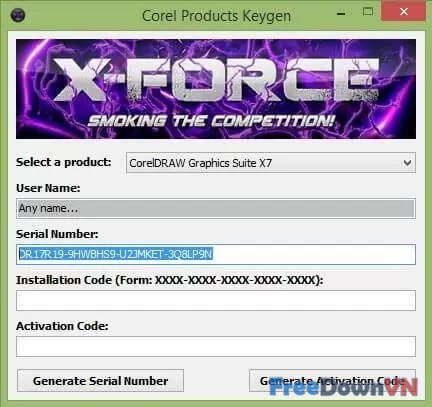
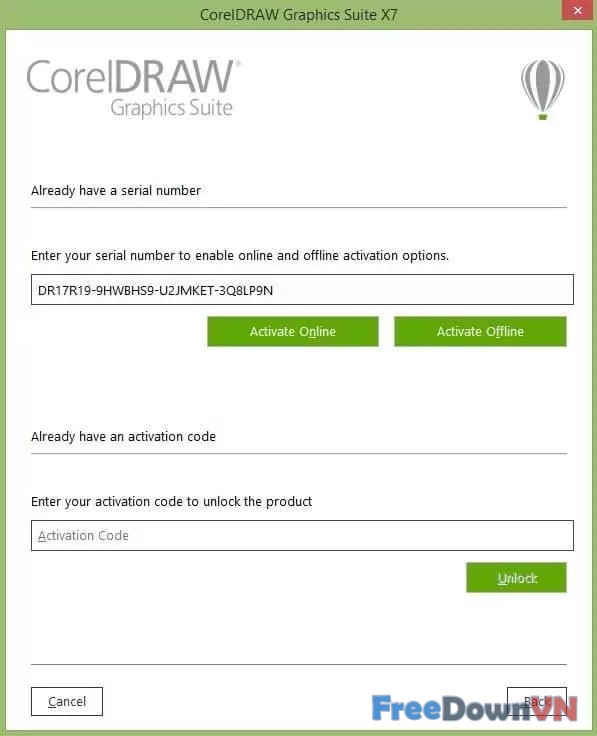
Bước 05: Sau khi chay Key lên chọn phiên bản X7 và để nguyên như vậy Lưu ý không bấm vào nút Generate…, Copy Serial Number và paste vào tiếp theo nhấn Active Offline
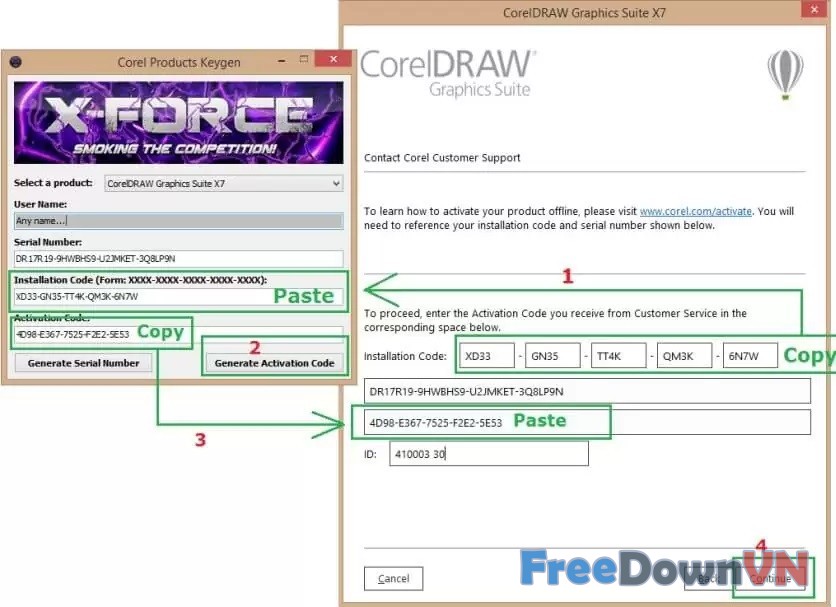
Bước 06: Thực hiện bước 1(copy Installation Code từ Corel qua Keygen) > 2(nhấn vào Generate Activation Code) > 3(Copy Activation Code từ Keygen quaCorel > 4(Continue). Như hình dưới.
Bước 7: Chọn vào Close để hoàn thành kích hoạt Corel X7
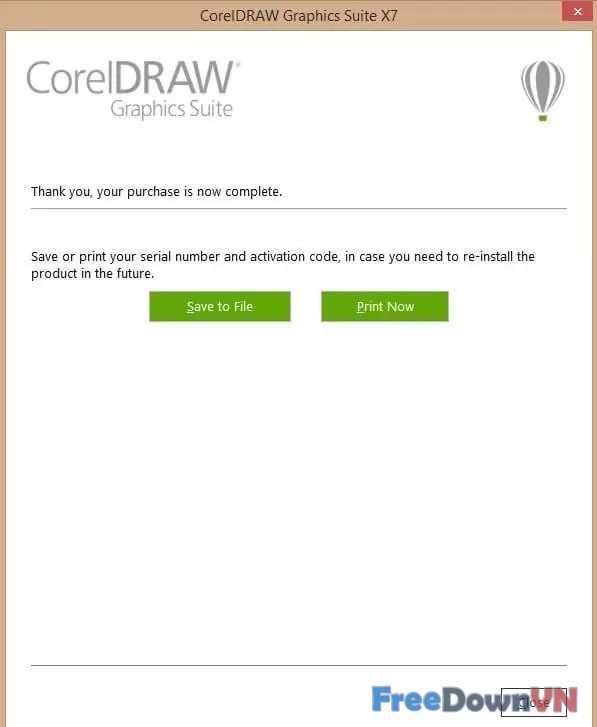
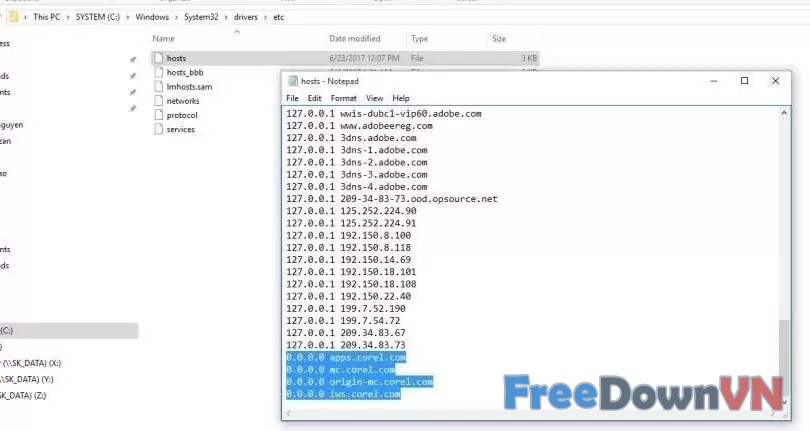
Bước 08: Sau đó ta vào đường dẫn như sau: C:\Windows\System32\drivers\etc mở file HOST bằng phần mềm Notepad++
Tiếp theo bạn hãy Open with file Host bằng Notepad++ rồi Past dòng lệnh dưới này rồi lưu lại nhé
| 127.0.0.1 apps.corel.com 127.0.0.1 mc.corel.com 127.0.0.1 origin-mc.corel.com 127.0.0.1 iws.corel.com 127.0.0.1 ipm.corel.com 127.0.0.1 corel.com 127.0.0.1 www.corel.com |
Bước 09: Hãy Truy cập Control Panel -> Windows Firewall -> Advanced setting.
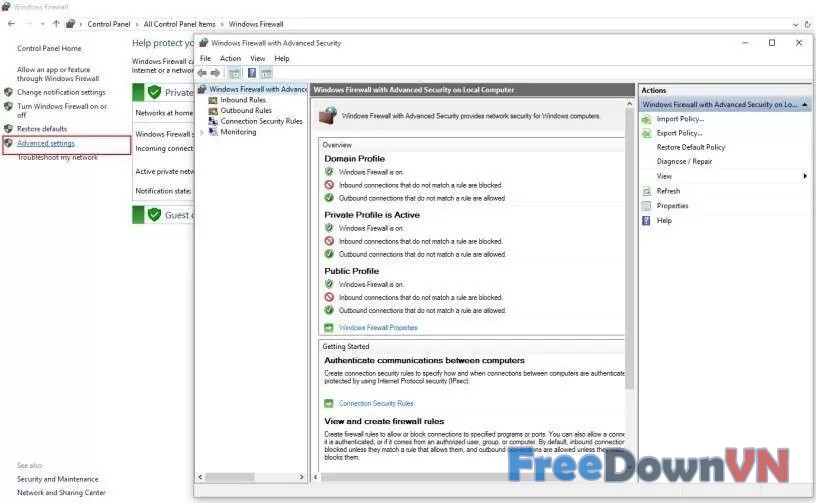
Bước 10: Tiến hành làm tiếp theo thiết lập Inbound Rules và Outbound Rules.
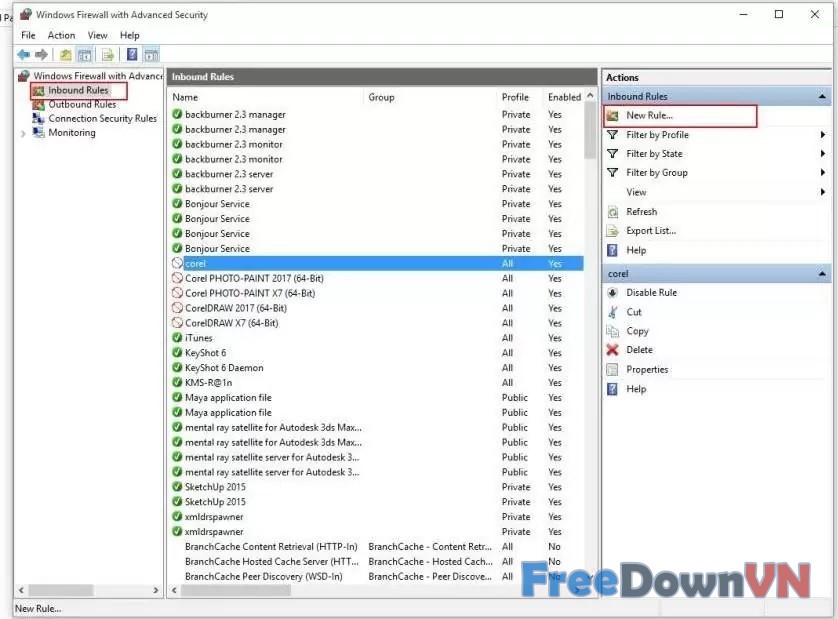
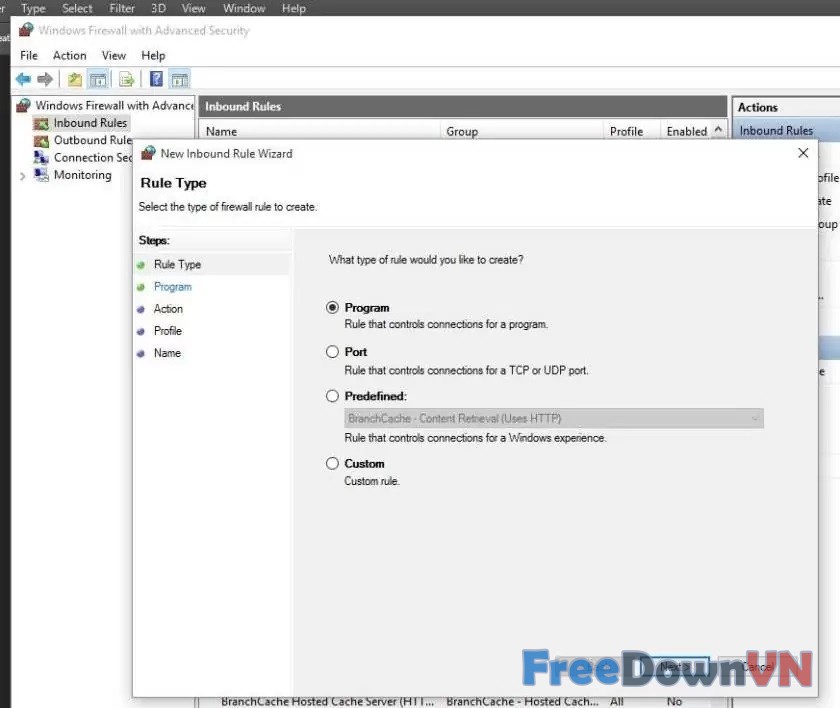
Bước 11: Chúng ta chọn vào dòng Inbound Rules -> New rules.Sau đó ta Click chọn Program.
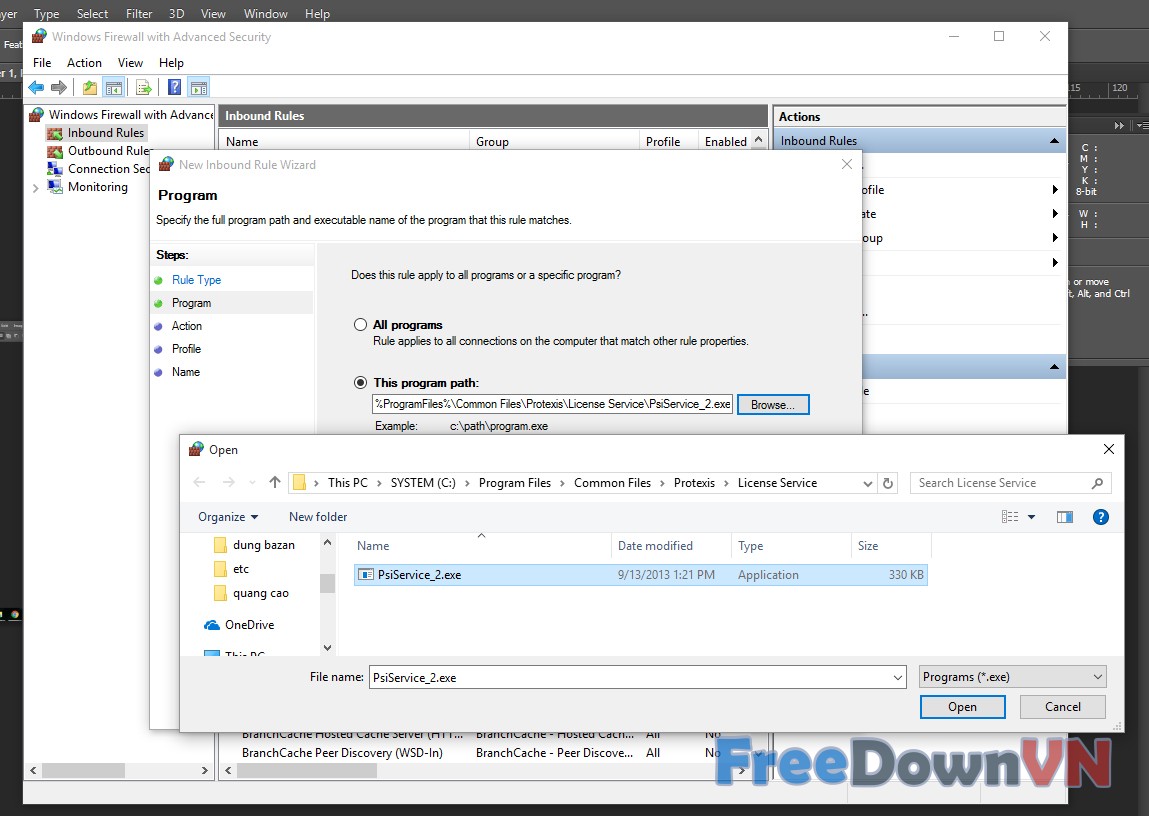
Bước 12: Chọn filePsiService_2.exe trong C:\Program Files\Common Files\Protexis\License Service
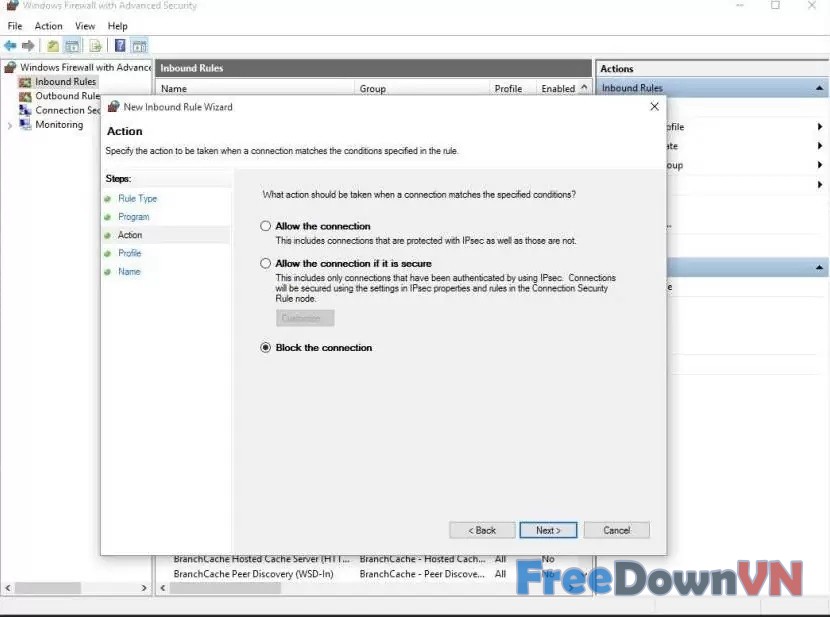
Bước 13: Cick vào Block the connection
Bước 14: Nhấn chọn Next để tiếp tục quá trình cài đặt
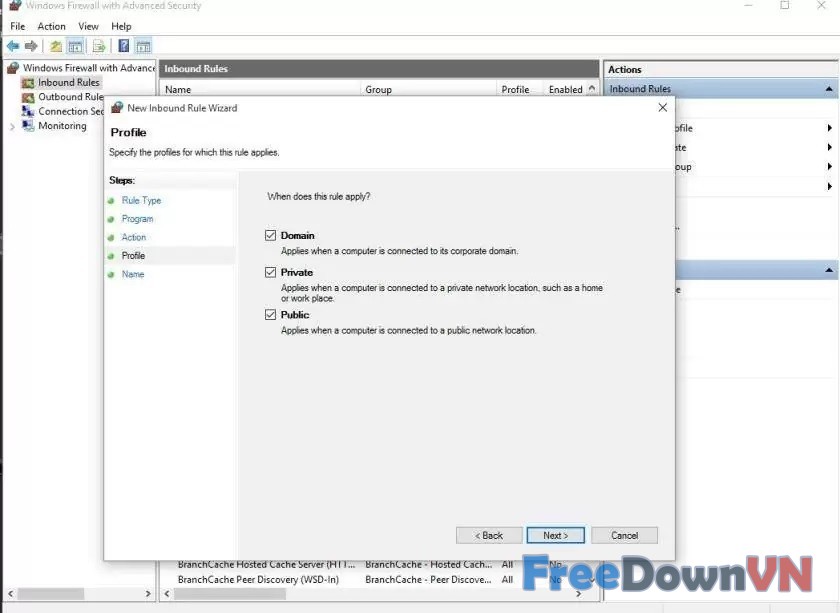
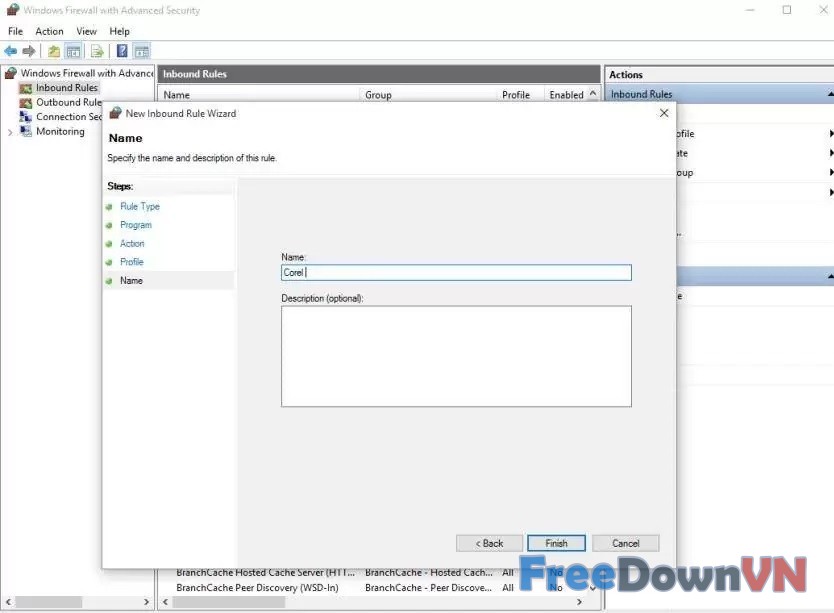
Bước 15: Đặt tên TUỲ CHỌN và sau đó Hoàn Thành cài đặt Inbound Rules. Tiếp tục thiết lập phần Outbound Rules cũng tương tự y hệt như phần Inbound Rules.
Lời kết
Như vậy là freedownvn.com đã hoàn thành bài viết hướng dẫn cài đặt CorelDRAW X7 nếu gập khó khăn hãy bình luận dưới bài viết để được hỗ trợ kịp thời.