Giới thiệu WinToHDD
WinToHDD là phần mềm cho phép người dùng cài đặt mới hoặc cài đặt lại Windows mà không cần phải sử dụng tới CD/DVD hoặc USB do Hasleo Software sản xuất. Đây là phần mềm có thể thiết lập tất các các thiết lập của Windows trong một ứng dụng.
Thông thường khi phải cài đặt lại Windows bạn sẽ sử dụng một đĩa CD, DVD có bộ cài đặt Windows hoặc tạo một USB có khả năng khởi động (sử dụng Rufus hay Novicorp WinToFlash) rồi cài qua đó. Nhưng nếu trong trường hợp nào đó bạn không thể áp dụng hai cách thức này thì hãy thử WinToHDD. Phần mềm tiện dụng này sẽ giúp bạn cài đặt lại Windows mà không cần sử dụng đĩa CD, DVD cũng như tránh được những rắc rối khi phải tạo ra một USB có khả năng khởi động.
Các tính năng của WinToHDD
Reinstall Windows (Cài lại Windows giữ file)
Cài lại Windows đúng phiên bản đang dùng
Không mất dữ liệu ổ D, E
Có tùy chọn giữ lại dữ liệu ổ C (Windows.old)
Không cần USB boot
Dùng khi: máy lỗi Windows, nhiễm virus, chậm, lỗi file hệ thống
New Installation (Cài Windows mới vào ổ khác)
Cài Windows vào ổ cứng khác (SSD mới, NVMe mới)
Tự tạo phân vùng EFI / MSR chuẩn GPT
Không cần boot USB
Dùng khi: gắn thêm SSD cho khách và cài Win song song hoặc thay ổ
System Clone (Clone Windows sang ổ khác)
Clone toàn bộ Windows từ HDD sang SSD/NVMe
Tự căn chỉnh phân vùng cho SSD
Sau clone rút HDD ra chạy SSD bình thường
Không cần phần mềm ghost, không cần boot
Multi-Installation USB (Tạo USB cài nhiều bản Win)
Tạo 1 USB chứa nhiều bộ cài: Win 10, 11, Server…
Có menu chọn khi boot
Thay thế Ventoy/Rufus trong nhiều trường hợp
Khi nào nên dùng WinToHDD
| Tình huống | Dùng WinToHDD cách nào |
|---|---|
| Máy lỗi Windows nhưng còn vào được | Reinstall |
| Nâng HDD → SSD | System Clone |
| Gắn thêm SSD mới | New Installation |
| Không có USB boot | Cài trực tiếp từ ISO |
| Muốn giữ dữ liệu khách | Reinstall |
Hướng dẫn tải và cài đặt WinToHDD
Giải nén ra bằng phần mềm WinRAR
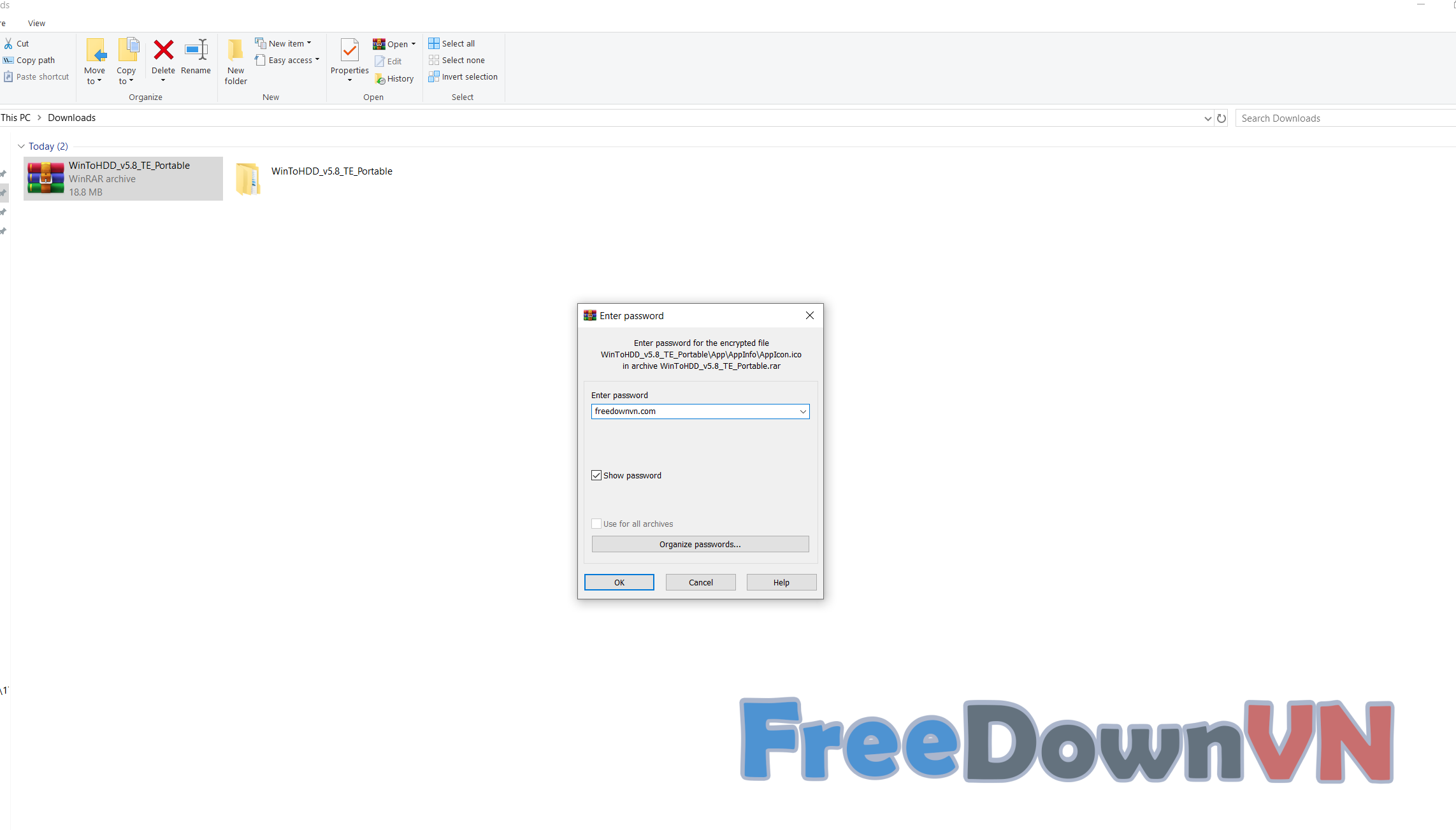
WinToHDD Portable không cần cài đặt, chỉ cần mở lên là sử dụng được luôn, đầy đủ các tính năng cao cấp.
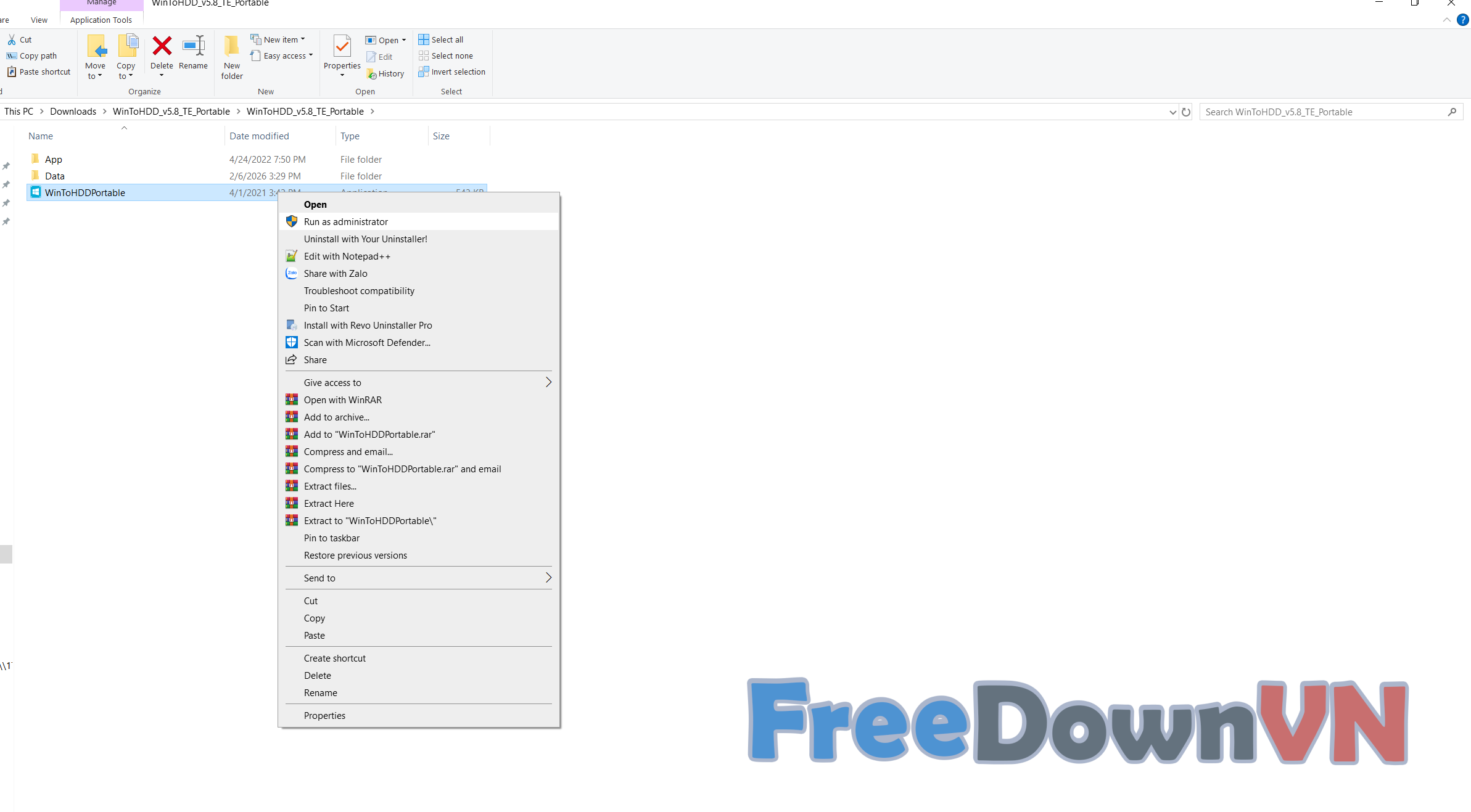
Đây là giao diện của phần mềm WinToHDD trên máy tính.
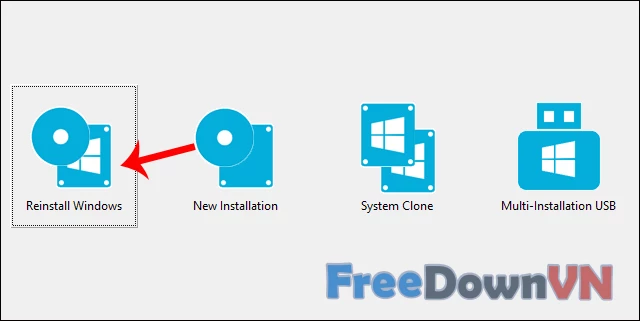
Hướng dẫn Reinstall Windows
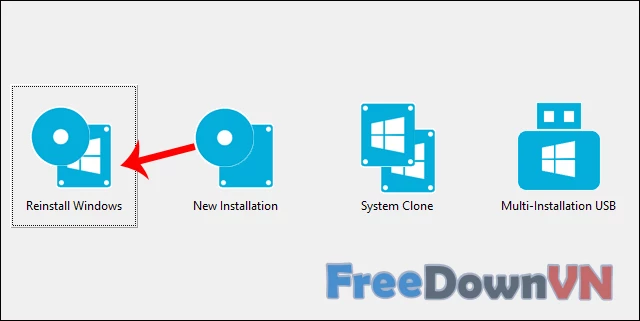
Bước 01: Để tiến hành cài đặt lại mới Win trên máy tính, click vào tùy chọn Reinstall Windows
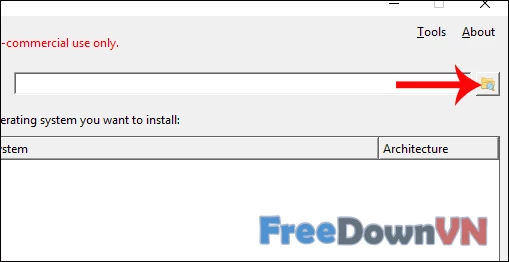
Sau đó, click tiếp vào biểu tượng thư mục để tìm tới file ISO cài đặt Win.
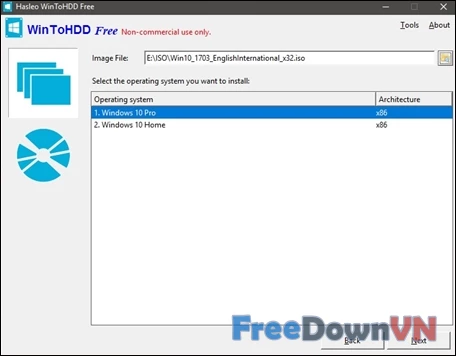
Bước 02: Tiếp đến, khi đã nhập file ISO vào giao diện của WinToHDD, phần mềm sẽ kiểm tra và hiển thị phiên bản Windows có trong gói ISO để bạn chọn, nếu có. Sau đó nhấn Next ở bên dưới để tiếp tục.
Bước 03: Phần mềm sẽ tiến hành chọn phân vùng hệ thống để cài đặt, hoặc bạn có thể tự lựa chọn. Sau đó nhấn Next.
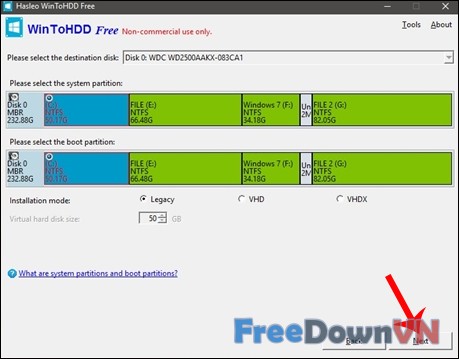
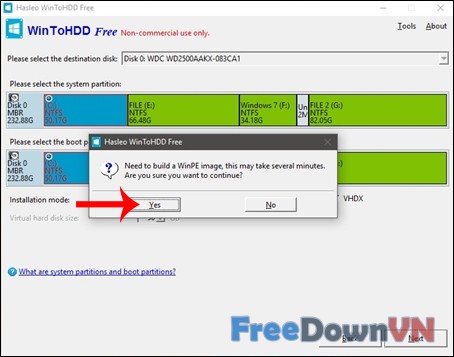
Bước 04: Xuất hiện thông báo cho phép phần mềm tiến hành tải và cài đặt WinPE, nhấn Yes để đồng ý
Bước 05: Tiếp đến chúng ta sẽ được hỏi có cho phép WinToHDD khởi động lại máy tính và cài đặt mới lại Win hay không, nhấn Yes để hoàn thành cài đặt lại Windows
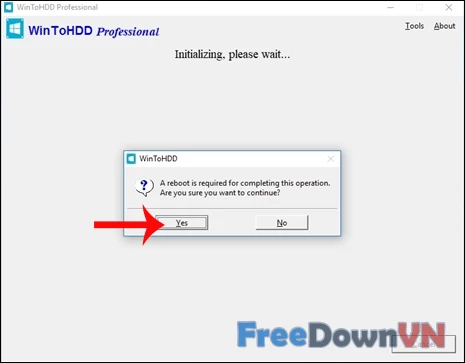
Khi khởi động lại máy tính, phần mềm sẽ tiến hành giải nén và chạy nội dung từ file ISO đã cài đặt. Các thao tác sau đó sẽ được tiến hành tự động mà bạn không cần làm gì nữa.
Câu hổi thường gập khi dùng WinToHDD
Tại sao cài bằng WinToHDD xong máy vẫn lag ?
Nếu bạn chọn “Reinstall Windows” Win cũ không bị xóa nó bị chuyển vào thư mục: C:\Windows.old các file rác, lỗi, virus, driver lỗi… vẫn còn máy thường vẫn nặng như cũ.
WinToHDD có xóa win cũ hay không ?
| Chế độ | Có xóa Win cũ không? | Giải thích |
|---|---|---|
| Reinstall Windows | Không | Cài đè lên, giữ lại dữ liệu user (Windows.old) |
| New Installation | Không | Cài thêm 1 Win song song (dual boot) |
| System Clone | Không | Sao chép hệ điều hành |
| Install Windows to another disk | Có (nếu format) | Cài mới sạch hoàn toàn |
Kết luận
Như vậy là Freedownvn.com đã hoàn thành bài hướng dẫn Cài đặt Windows không cần USB bằng cách sử dụng WinToHDD nếu có thắc mắc gì các bạn vui lòng bình luận dưới bài viết để được hỗ trợ nhé.