Cách tạo lớp học, họp online trên Google Meet bằng điện thoại
- Mở ứng dụng Google Meet và đăng nhập tài khoản Gmail > Nhấn vào Cuộc họp mới.
- Chọn Bắt đầu cuộc họp tức thì.
- Thêm thành viên vào lớp học, họp online.
- Cài đặt cấu hình và các thông số cần thiết cho buổi học, họp online.
- Nhấn vào biểu tượng 3 dấu chấm > Chọn Chia sẻ màn hình để bắt đầu buổi học, họp online
Hướng dẫn chi tiết
Bước 1: Mở ứng dụng Google Meet và đăng nhập tài khoản Gmail > Nhấn vào Cuộc họp mới.
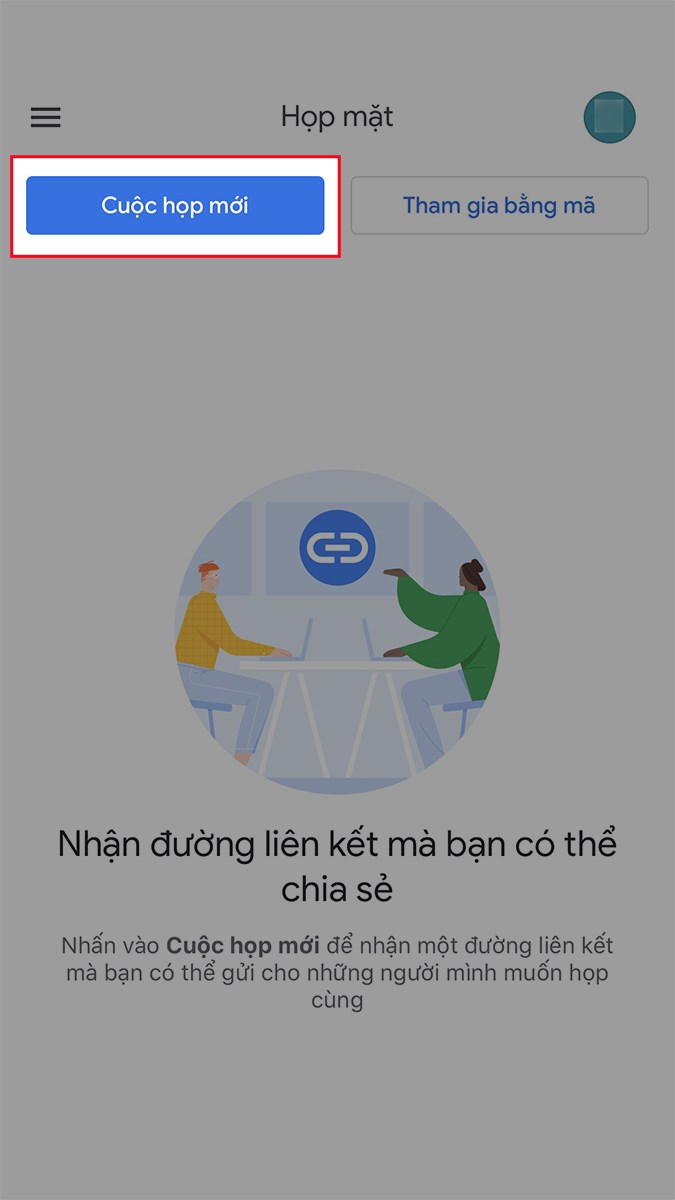
Mở ứng dụng Google Meet và đăng nhập tài khoản Gmail > Nhấn vào Cuộc họp mới
Bước 2: Chọn Bắt đầu cuộc họp tức thì.

Chọn Bắt đầu cuộc họp tức thì
Bước 3: Thêm thành viên vào lớp học, họp online.
Sẽ có 2 hình thức để bạn thêm thành viên vào lớp học, họp online:
Copy đường link ở khung bên trái để gửi link cho người dùng máy tính hoặc copy mã lớp học là các ký tự ở sau cụm meet.google.com/ để gửi mã lớp cho người dùng điện thoại.
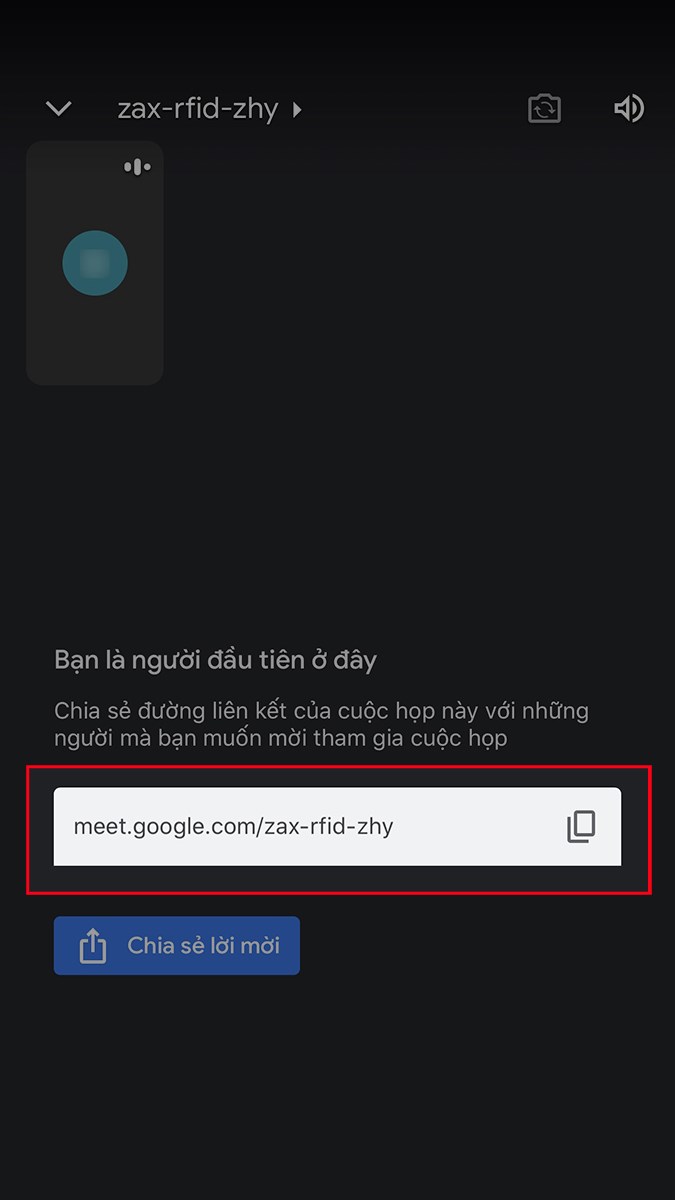
Copy đường link ở khung bên trái hoặc copy mã lớp học là các ký tự ở sau cụm meet.google.com
Hoặc chọn Chia sẻ lời mời để chia sẻ đường link lớp học, họp online của bạn qua Facebook, Zalo,…
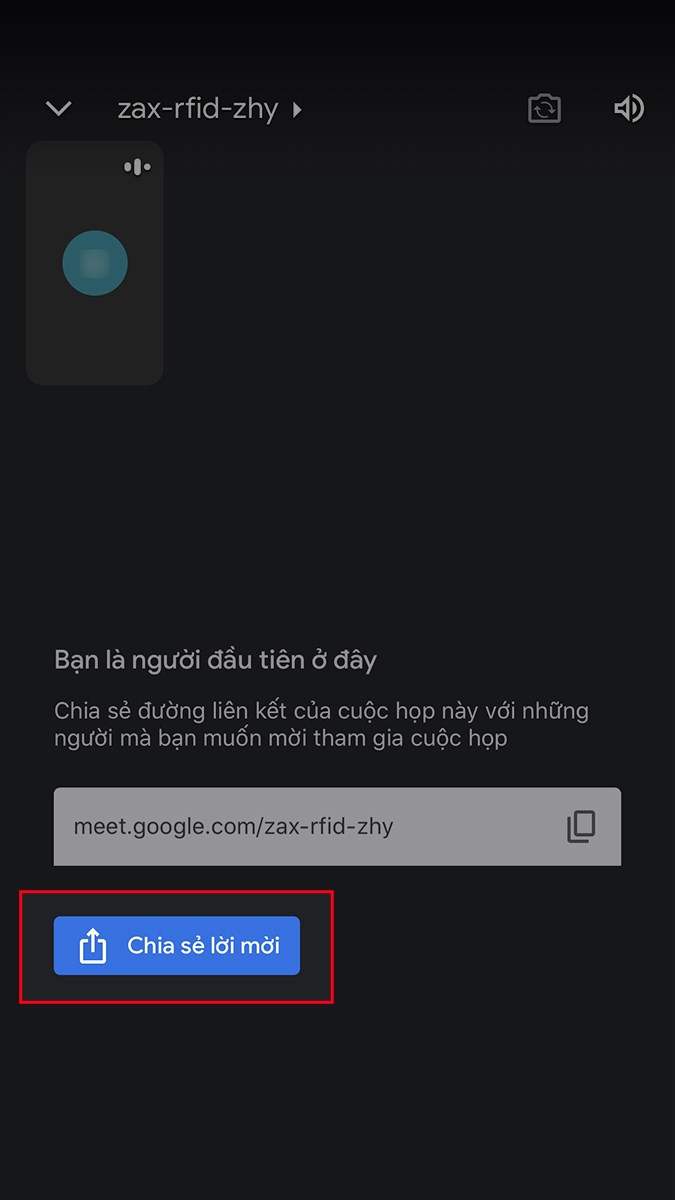
Chọn Chia sẻ lời mời để chia sẻ đường link lớp học, họp online của bạn qua Facebook, Zalo,…
Bước 4: Cài đặt cấu hình và các thông số cần thiết cho buổi , họp online.
Bạn có thể tùy chỉnh micro, camera của bản thân với các biểu tượng ở phía dưới.
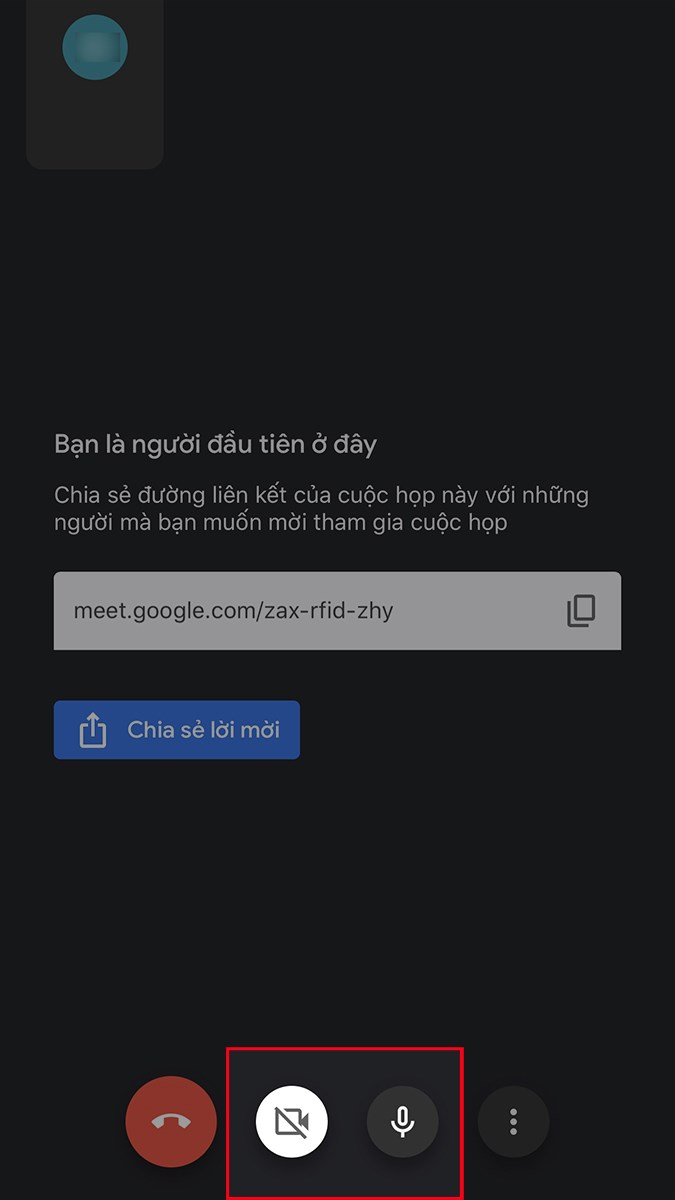
Bạn có thể tùy chỉnh micro, camera của bản thân với các biểu tượng ở phía dưới
Quản lý danh sách người tham gia buổi học, họp online bằng cách nhấn vào mã lớp học, họp online ở góc trên bên trái.
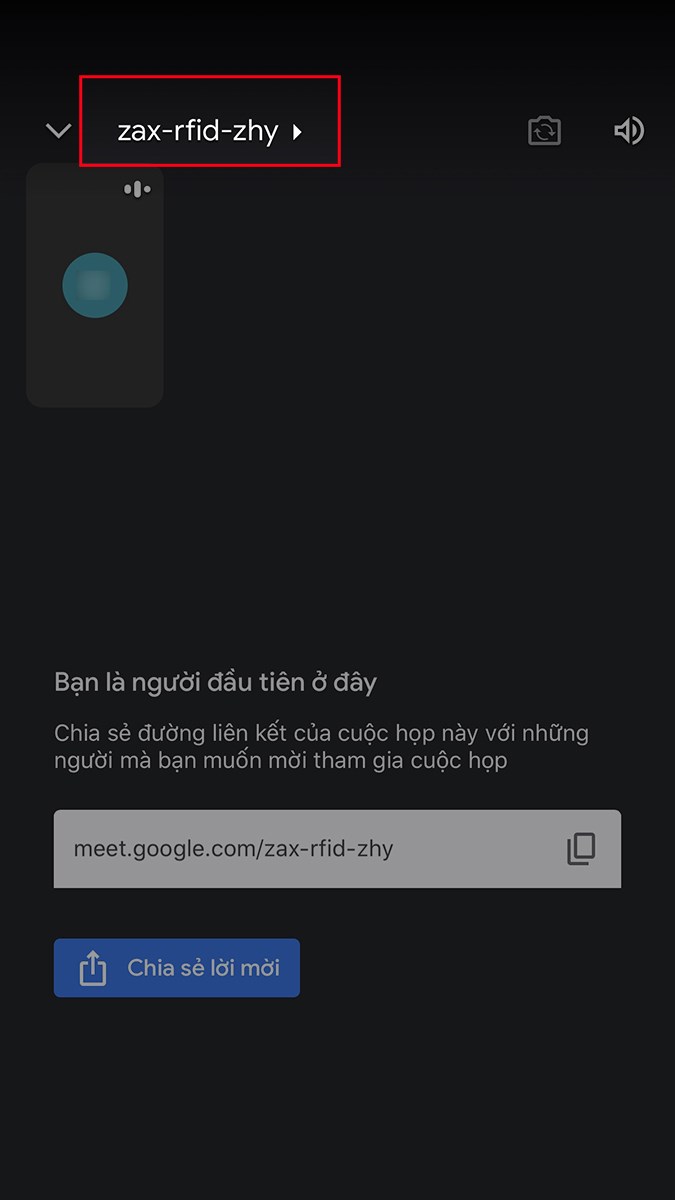
Quản lý danh sách người tham gia buổi học, họp online bằng cách nhấn vào mã lớp học, họp online ở góc trên bên trái
Ngoài ra, bạn cũng có thể truy cập vào mục quản lý danh sách người tham gia để tắt micro của những người làm ồn hoặc xóa những người không liên quan đến buổi học, họp online.
Bước 5: Để bắt đầu buổi học, họp online bạn thực hiện nhấn vào biểu tượng 3 dấu chấm ở bên phải biểu tượng micro.
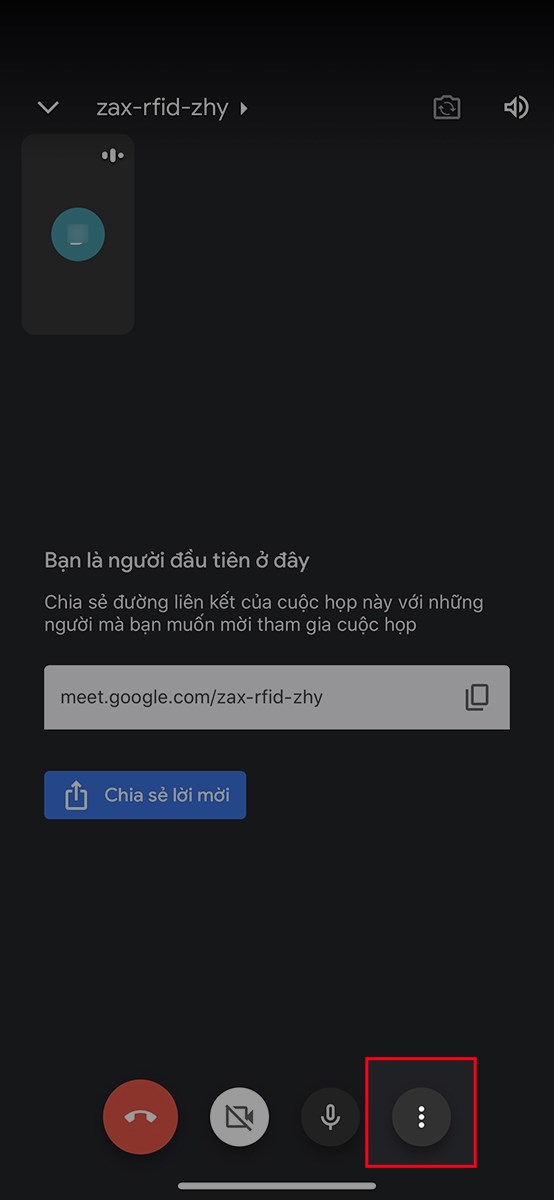
Để bắt đầu buổi học, họp online bạn thực hiện nhấn vào biểu tượng 3 dấu chấm ở bên phải biểu tượng micro
Chọn Chia sẻ màn hình.

Chọn Chia sẻ màn hình
Chọn Bắt đầu truyền phát.
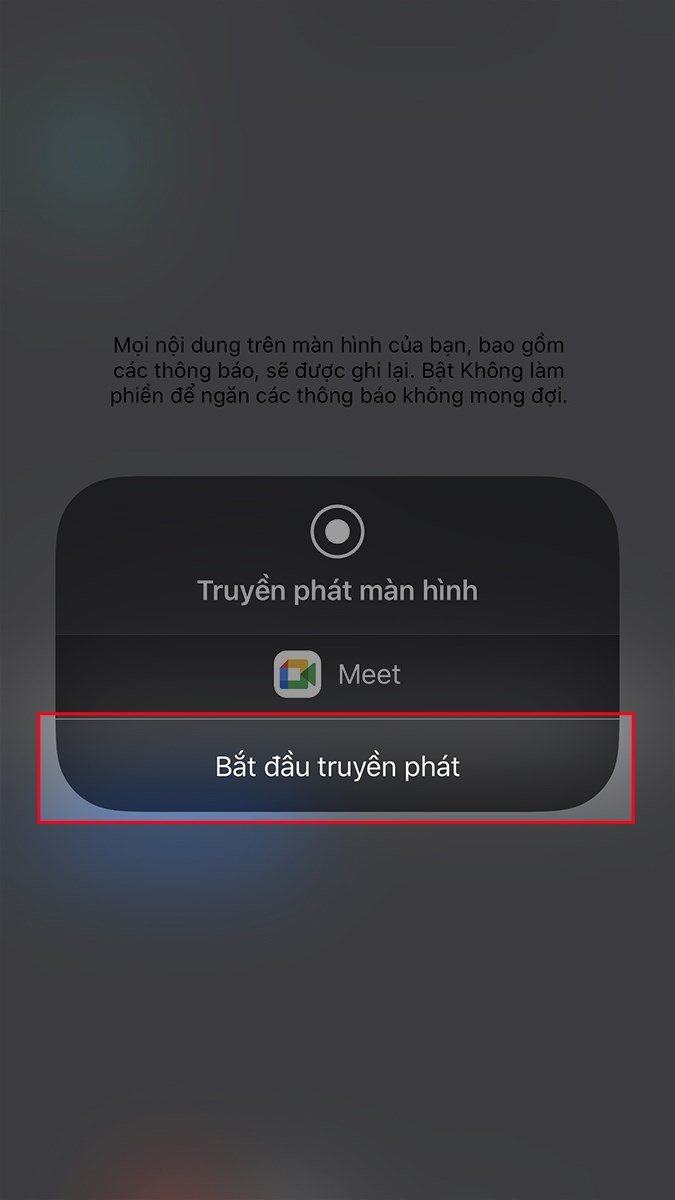
Chọn Bắt đầu truyền phát
Bước 6: Để dừng chia sẻ màn hình với mọi người, chọn Dừng chia sẻ.
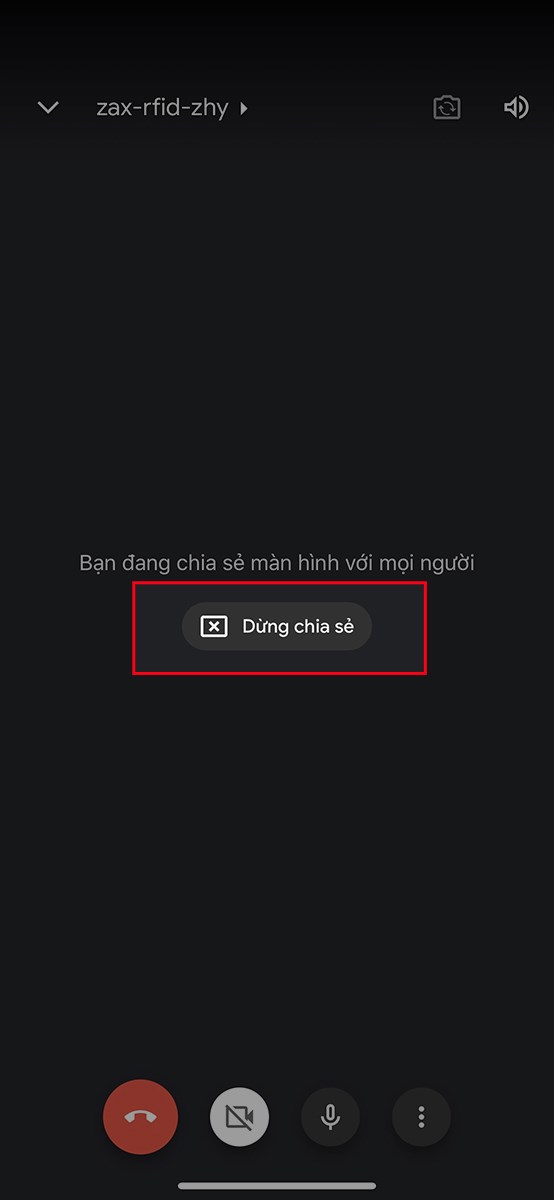
Để dừng chia sẻ màn hình với mọi người, chọn Dừng chia sẻ
Chọn OK.
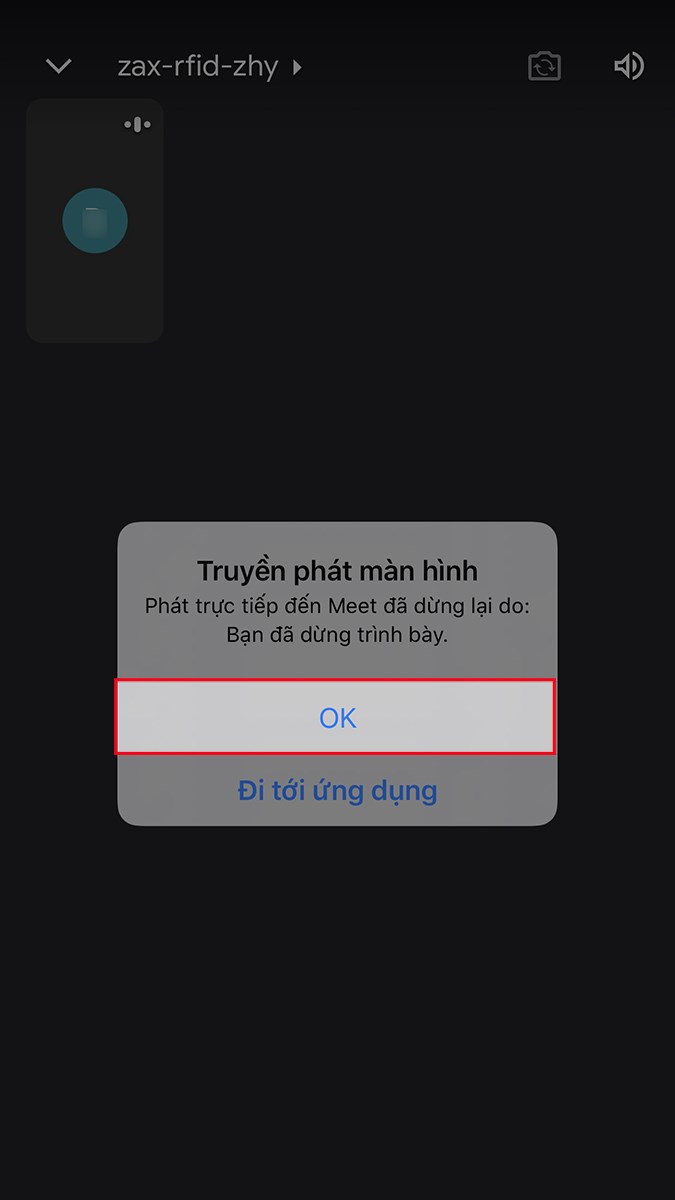
Chọn OK
Bước 7: Để kết thúc buổi học, họp online, nhấn vào biểu tượng màu đỏ bên trái micro và camera ở phía dưới.
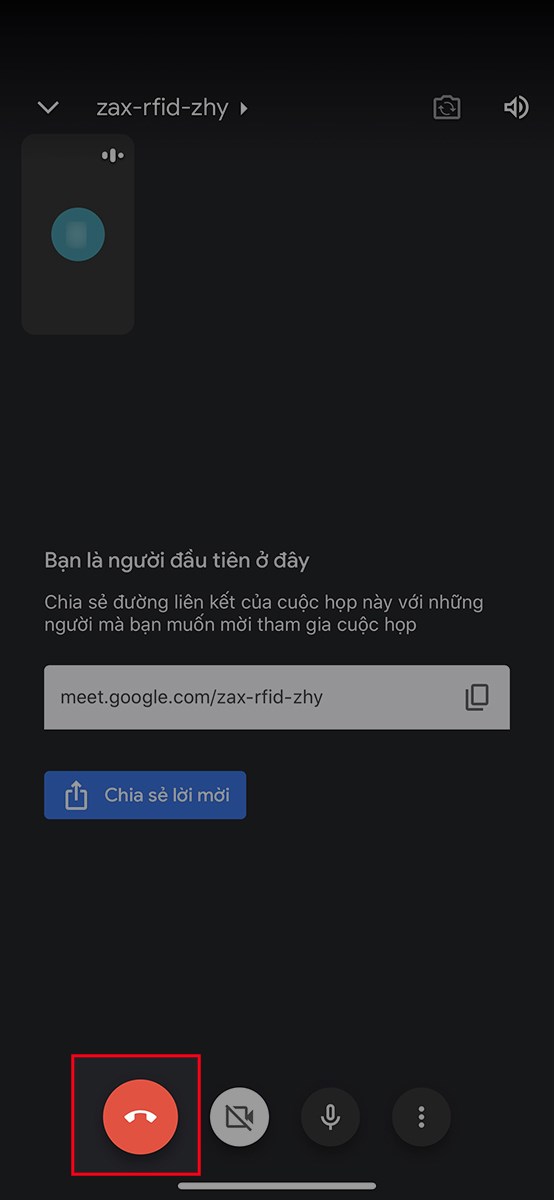
Để kết thúc buổi học, họp online, nhấn vào biểu tượng màu đỏ bên trái micro và camera ở phía dưới
Freedownvn.com chúc bạn thành công !