Bạn có thể tham khảo bài viết duới đây để biết cách tạo, chia sẻ phòng học, họp online trên Google Meet chỉ với vài thao tác đơn giản.
Cách tạo lớp học, họp online trên Google Meet bằng máy tính
- Đăng nhập Gmail trên máy tính, nhấn vào biểu tượng dấu chấm ở góc trên bên phải > Chọn Meet.
- Chọn Cuộc họp mới.
- Chọn Bắt đầu một cuộc họp tức thì.
- Thêm thành viên vào lớp học, họp online.
- Cài đặt cấu hình và các thông số cần thiết cho buổi học, họp online.
- Chọn Trình bày ngay để bắt đầu buổi học, họp online.
Hướng dẫn chi tiết
Bước 1: Đăng nhập Gmail trên máy tính, nhấn vào biểu tượng dấu chấm ở góc trên bên phải > Chọn Meet.
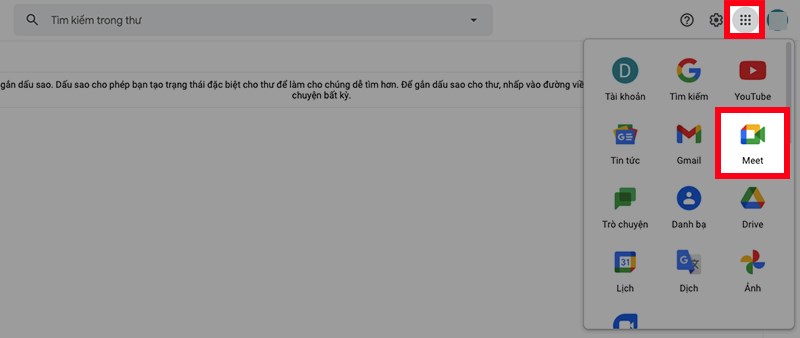
Đăng nhập Gmail trên máy tính, nhấn vào biểu tượng dấu chấm ở góc trên bên phải > Chọn Meet
Bước 2: Giao diện Google Meet sẽ xuất hiện, sau đó chọn Cuộc họp mới.
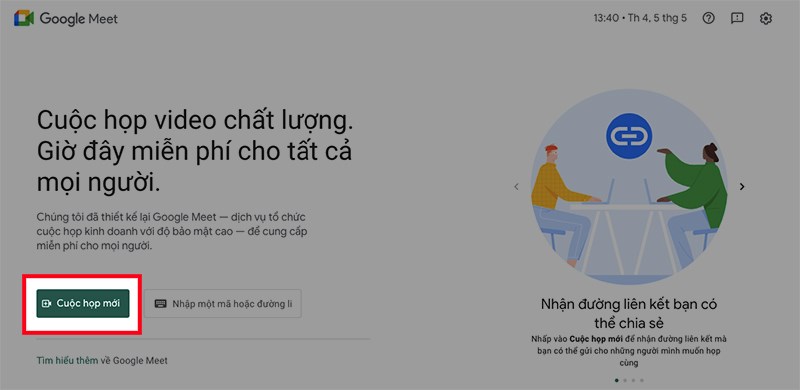
Giao diện Google Meet sẽ xuất hiện, sau đó chọn Cuộc họp mới
Bước 3: Chọn Bắt đầu một cuộc họp tức thì.
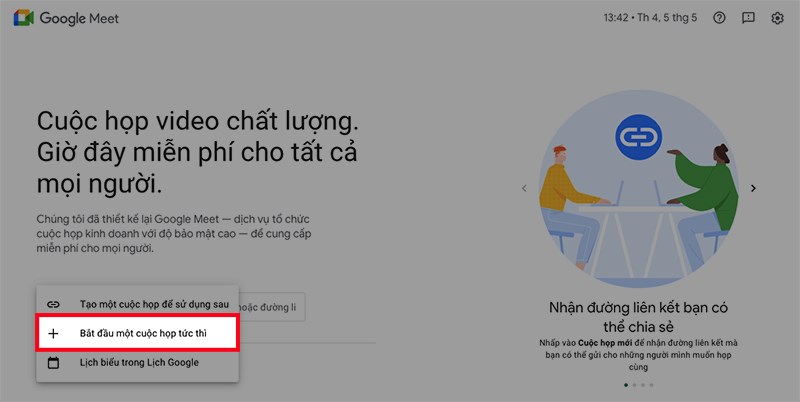
Chọn Bắt đầu một cuộc họp tức thì
Bước 4: Thêm thành viên vào lớp học, họp online.
Sẽ có 2 hình thức để bạn thêm thành viên vào lớp học, họp online:
Copy đường link ở khung bên trái để gửi link cho người dùng máy tính hoặc copy mã lớp học là các ký tự ở sau cụm meet.google.com/ để gửi mã lớp cho người dùng điện thoại.
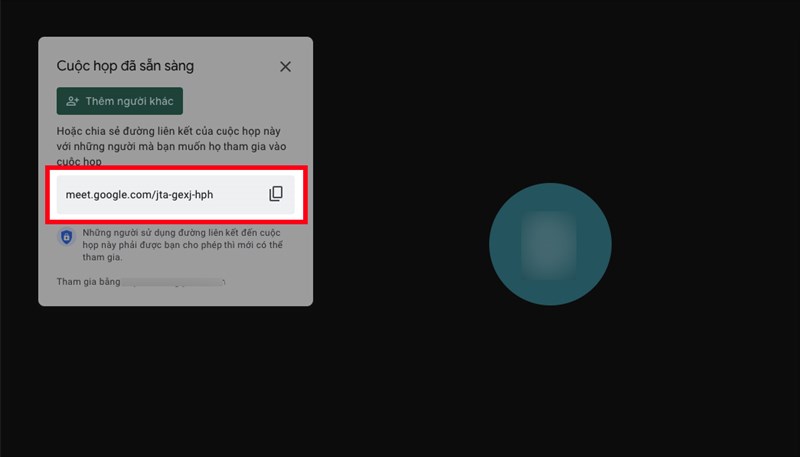
Copy đường link ở khung bên trái hoặc copy mã lớp học là các ký tự ở sau cụm meet.google.com/
Hoặc nhấn vào Thêm người khác ở góc bên trái.
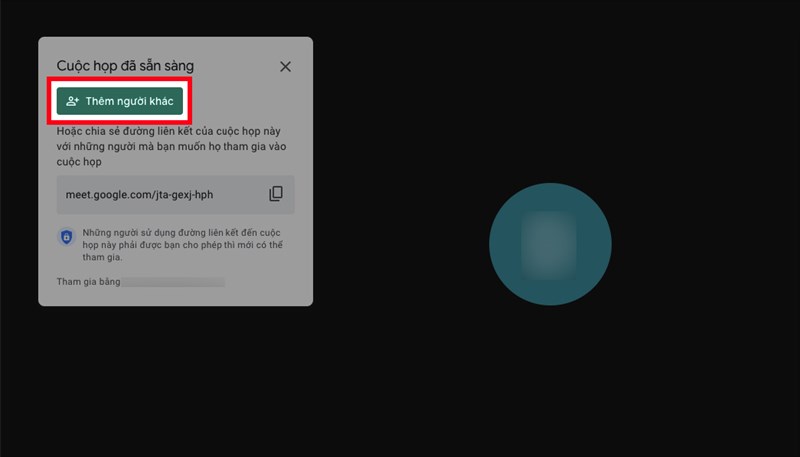
Hoặc nhấn vào Thêm người khác ở góc bên trái
Nhập tên hoặc email của người mà bạn muốn thêm vào lớp học > Chọn Gửi email.
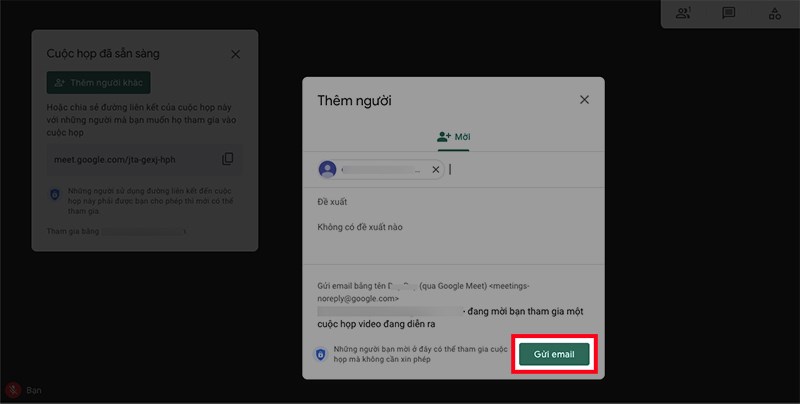
Nhập tên hoặc email của người mà bạn muốn thêm vào lớp học > Chọn Gửi email
Bước 5: Cài đặt cấu hình và các thông số cần thiết cho buổi , họp online.
Bạn có thể dễ dàng tùy chỉnh micro, camera của bản thân, quản lý danh sách người tham gia buổi học, họp online và xem cửa sổ thảo luận của mọi người với các biểu tượng tương ứng.
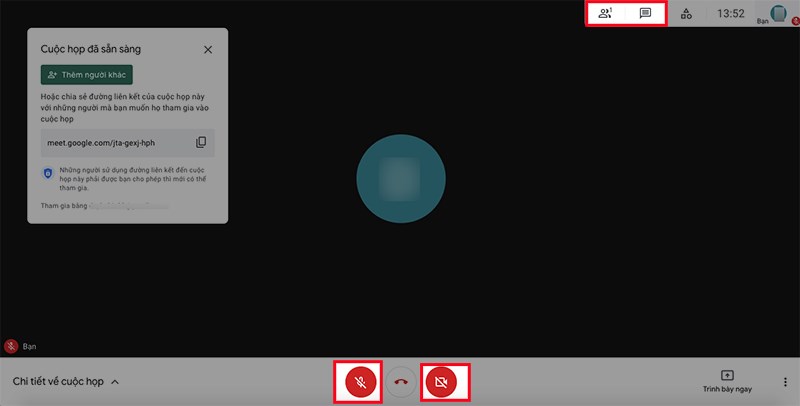
Có thể tùy chỉnh micro, camera của bản thân, quản lý danh sách người tham gia buổi học, họp online và xem cửa sổ thảo luận của mọi người
Ngoài ra, bạn cũng có thể truy cập vào mục quản lý danh sách người tham gia để tắt micro của những người làm ồn hoặc xóa những người không liên quan đến buổi học, họp online.
Bước 6: Chọn Trình bày ngay để bắt đầu buổi học, họp online.
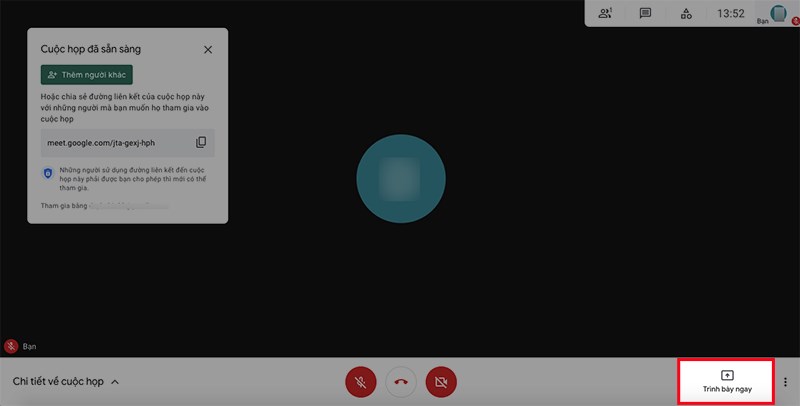
Chọn Trình bày ngay để bắt đầu buổi học, họp online
Sẽ có 3 hình thức để bạn lựa chọn:
- Toàn bộ màn hình của bạn: Bạn sẽ trình chiếu toàn bộ màn hình máy tính của bạn cho mọi người xem.
- Một sửa sổ: Bạn chỉ trình chiếu duy nhất 1 cửa sổ của 1 giao diện hoặc phần mềm với mọi người.
- Một thẻ: Bạn chỉ trình chiếu duy nhất 1 thẻ trên Chrome với mọi người.
Chọn Chia sẻ.
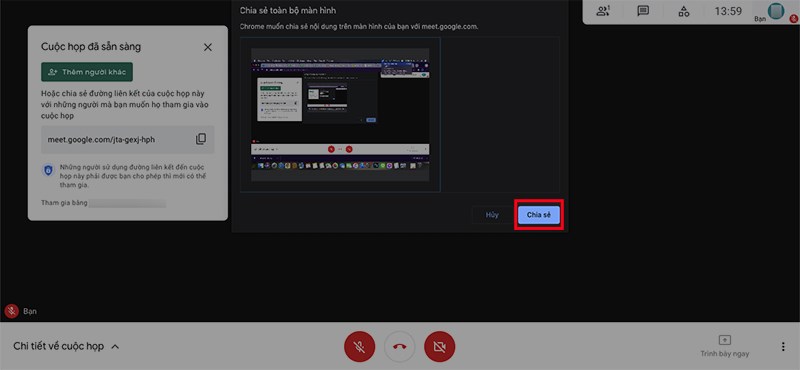
Chọn Chia sẻ
Bước 7: Để kết thúc buổi học, họp online, nhấn vào biểu tượng ở giữa micro và camera ở phía dưới.
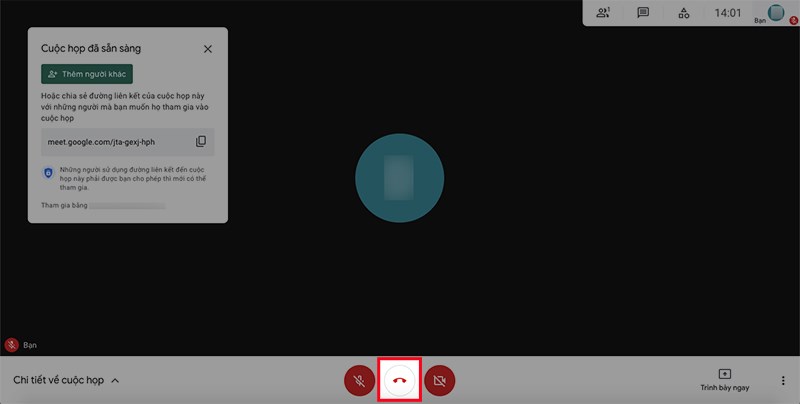
Để kết thúc buổi học, họp online, nhấn vào biểu tượng ở giữa micro và camera ở phía dưới.
Freedownvn.com chúc bạn thành công.!