Giới thiệu AutoCAD 2021
AutoCAD 2021 là một phiên bản cập nhật đáng kể của phần mềm thiết kế hỗ trợ máy tính (CAD) hàng đầu của Autodesk. Phiên bản này mang đến nhiều cải tiến và tính năng mới nhằm nâng cao hiệu suất làm việc, tăng cường khả năng tương tác và mở rộng phạm vi ứng dụng.
AutoCAD 2021 là một công cụ thiết kế đồ họa 2D và 3D mạnh mẽ và linh hoạt, phù hợp với cả người dùng mới bắt đầu và người dùng chuyên nghiệp. Nếu bạn đang tìm kiếm một phần mềm CAD để hỗ trợ công việc thiết kế của mình, AutoCAD 2021 là một lựa chọn tuyệt vời.
Các tính năng nổi bật của AutoCAD 2021
- Lịch sử bản vẽ (Drawing History): Cho phép bạn so sánh các phiên bản cũ và hiện tại của một bản vẽ để xem quá trình thay đổi.
- So sánh Xref: Bạn có thể theo dõi các thay đổi được thực hiện đối với các tệp tham chiếu bên ngoài (Xref) ngay trong bản vẽ hiện hành.
- Bảng Block được cải tiến: Truy cập và chèn các Block nhanh chóng từ tab thư viện trên máy để bàn hoặc ứng dụng web AutoCAD.
- Cải thiện hiệu suất đồ họa: Tận dụng tốt hơn các bộ xử lý đa nhân để thao tác xoay, thu phóng và quét mượt mà hơn.
- Tích hợp Google Drive: Cho phép mở và lưu tệp trực tiếp vào Google Drive thông qua ứng dụng web AutoCAD.
Cấu hình cài đặt của AutoCAD 2021
Để đảm bảo AutoCAD 2021 hoạt động ổn định và hiệu quả, máy tính của bạn cần đáp ứng các yêu cầu cấu hình tối thiểu sau:
| Hạng mục | Yêu cầu |
| Hệ điều hành | Windows 7/8.1/10 (64bit) |
| Bộ nhớ (RAM) | 8GB (khuyến nghị 16 GB) |
| Bộ vi xử lý | 2.5 – 2.9 GHz (khuyến nghị 3 GHz trở lên) |
| Dung lượng ổ đĩa trống | 8 GB trở lên |
| Card màn hình | 1360 x 768, sử dụng công nghệ màn hình True Color và DirectX 9 trở lên, hỗ trợ Direct3D |
Hướng dẫn cài đặt Autocad 2021
Lưu ý: Trước khi giải nén vui lòng tắt phần mềm diệt virus và internet
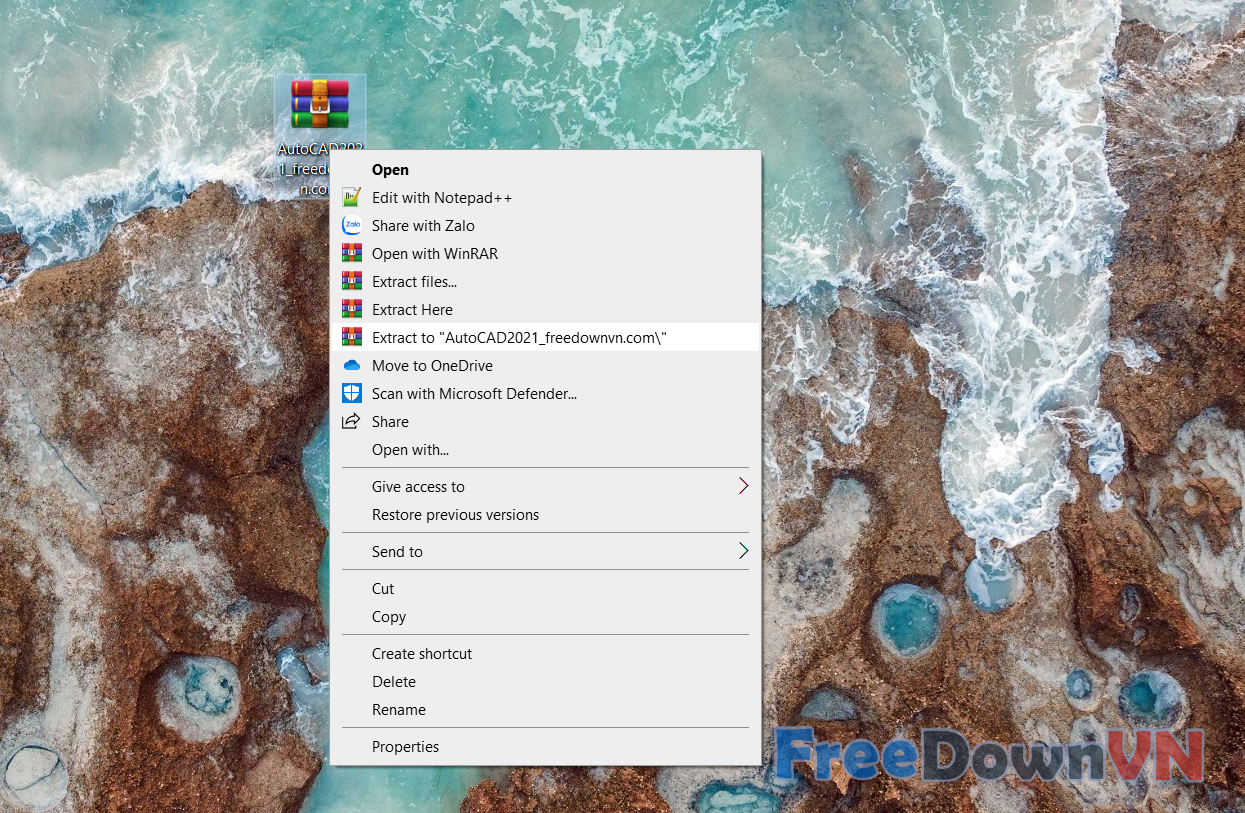
Bước 1: Giải nén phần mềm Autocad 2021.
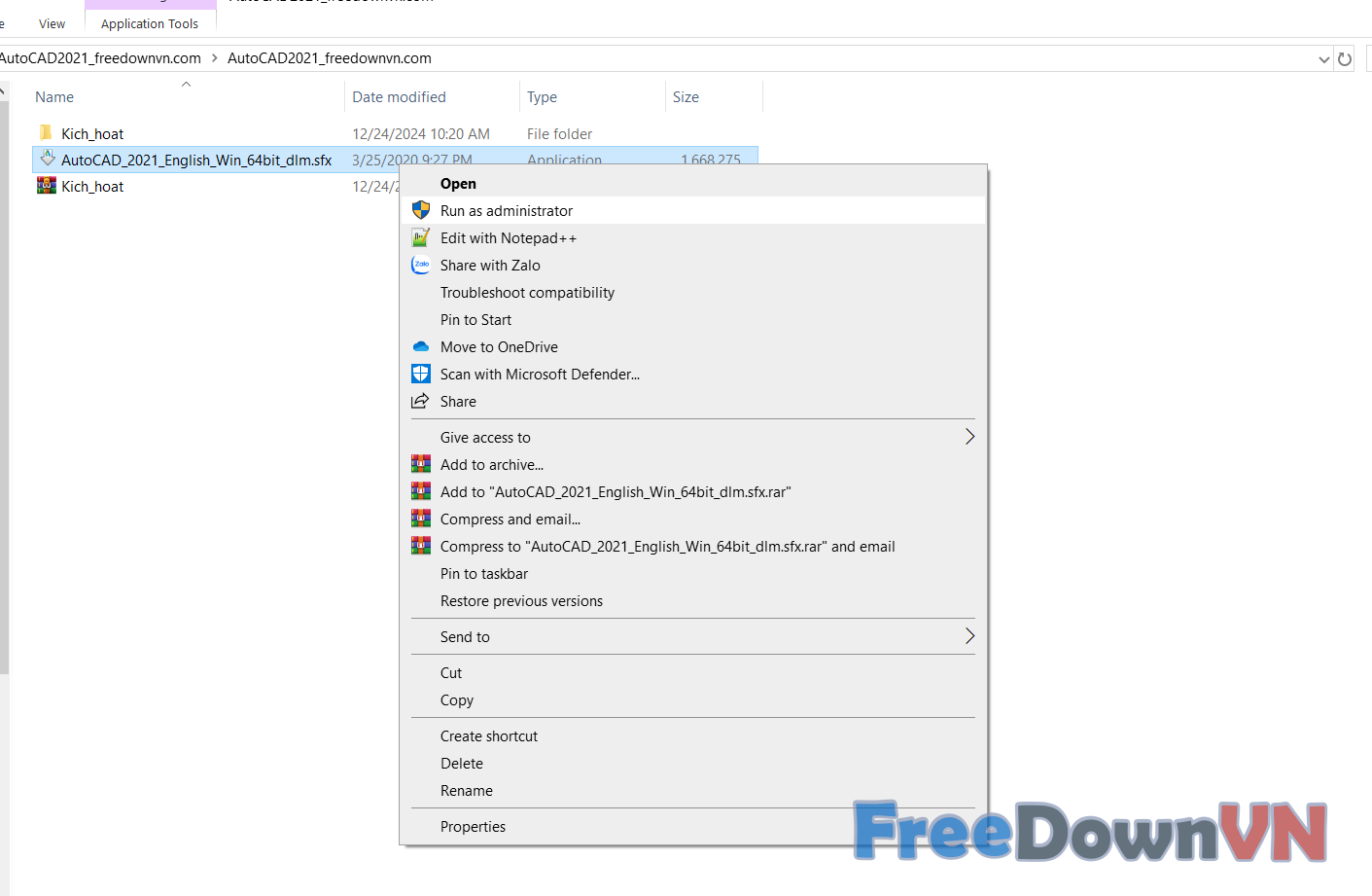
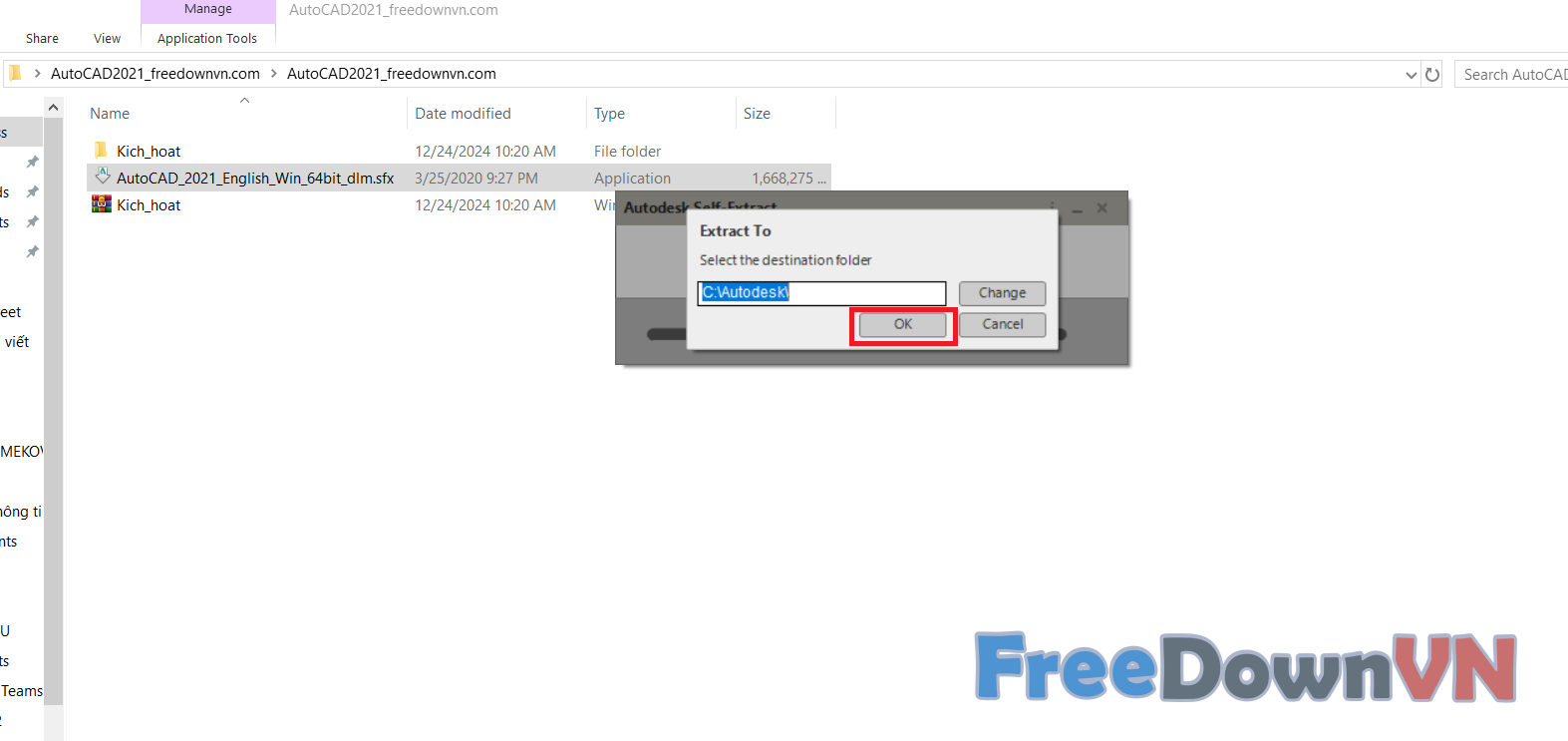
Bước 3: Bấm OK.
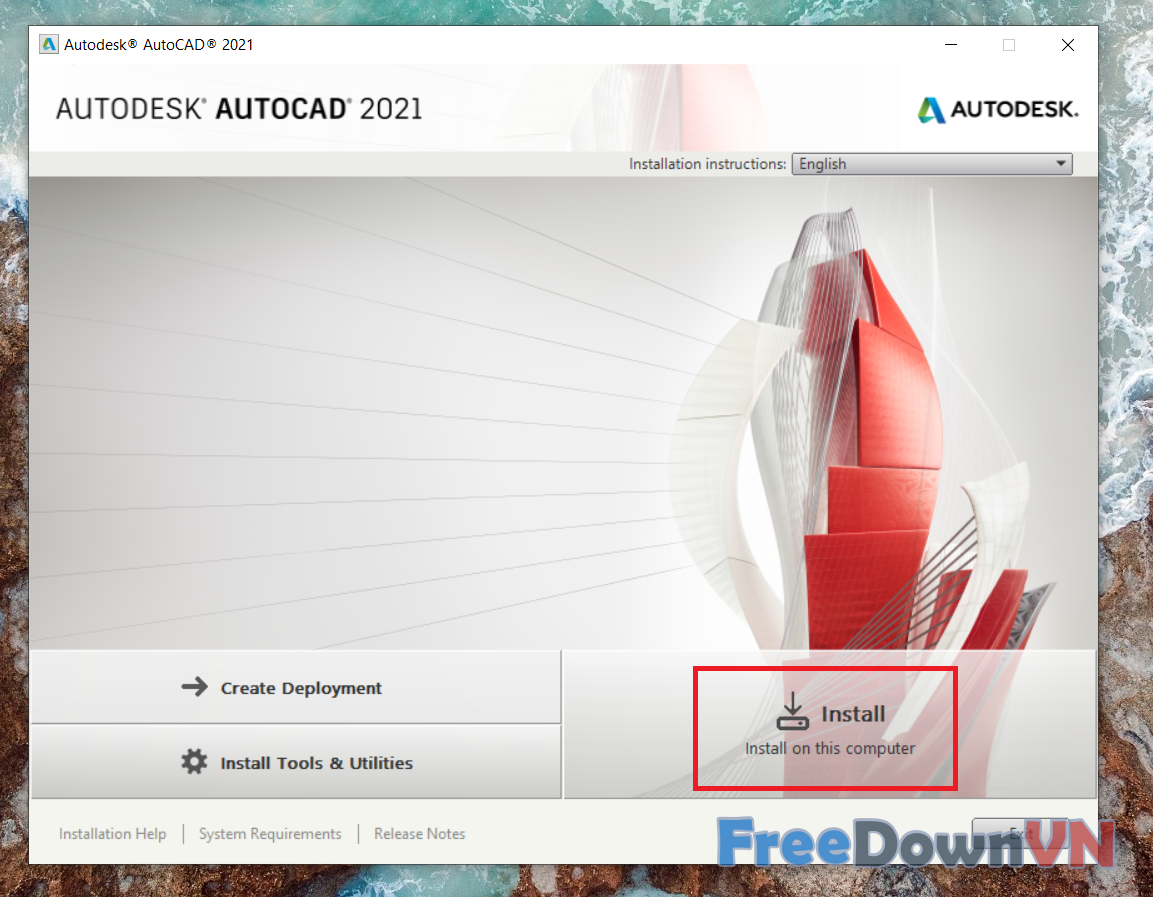
Bước 4: Bấm Install.
Bước 5: Tích vào I Accept và bấm Next.
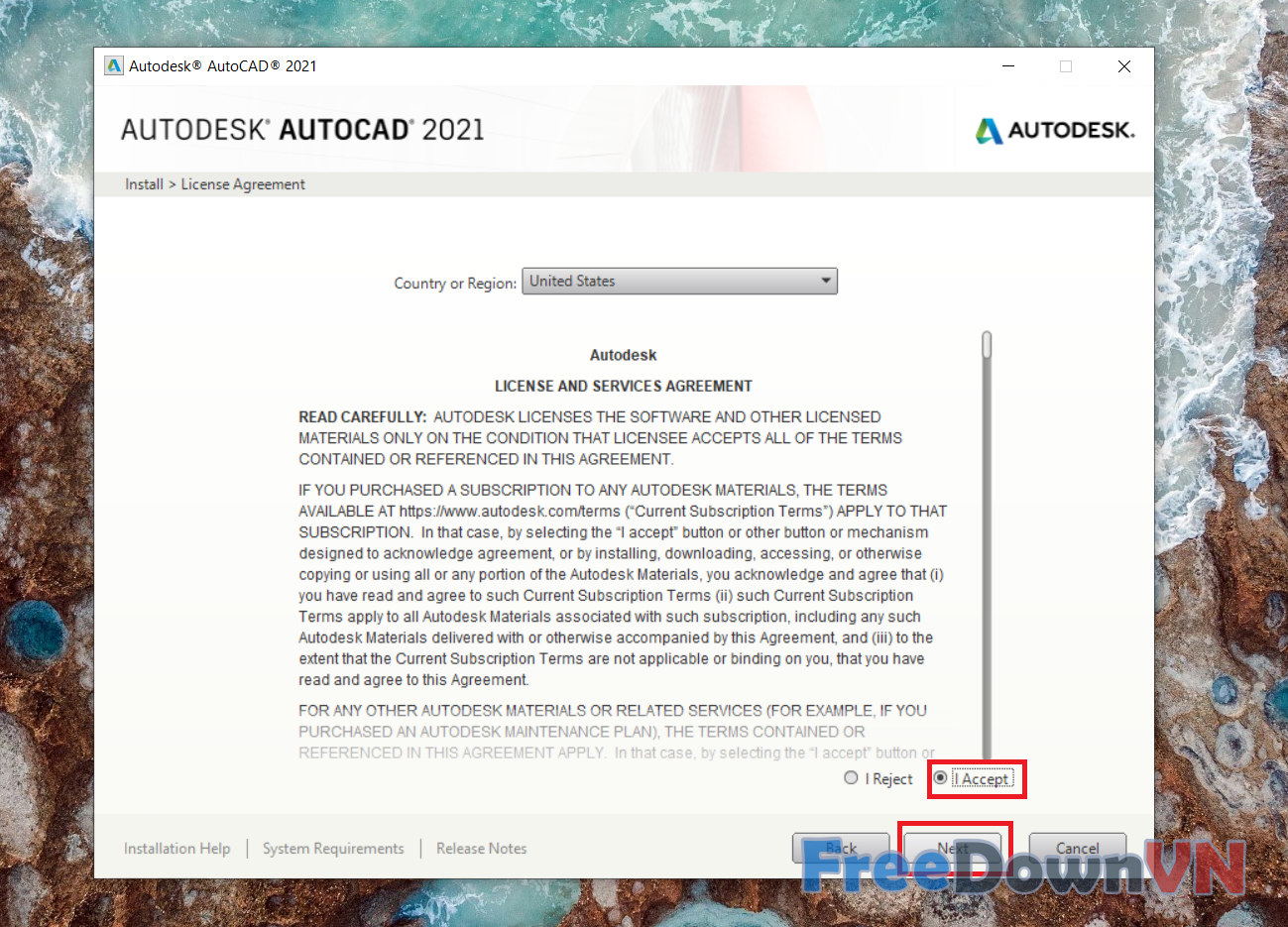
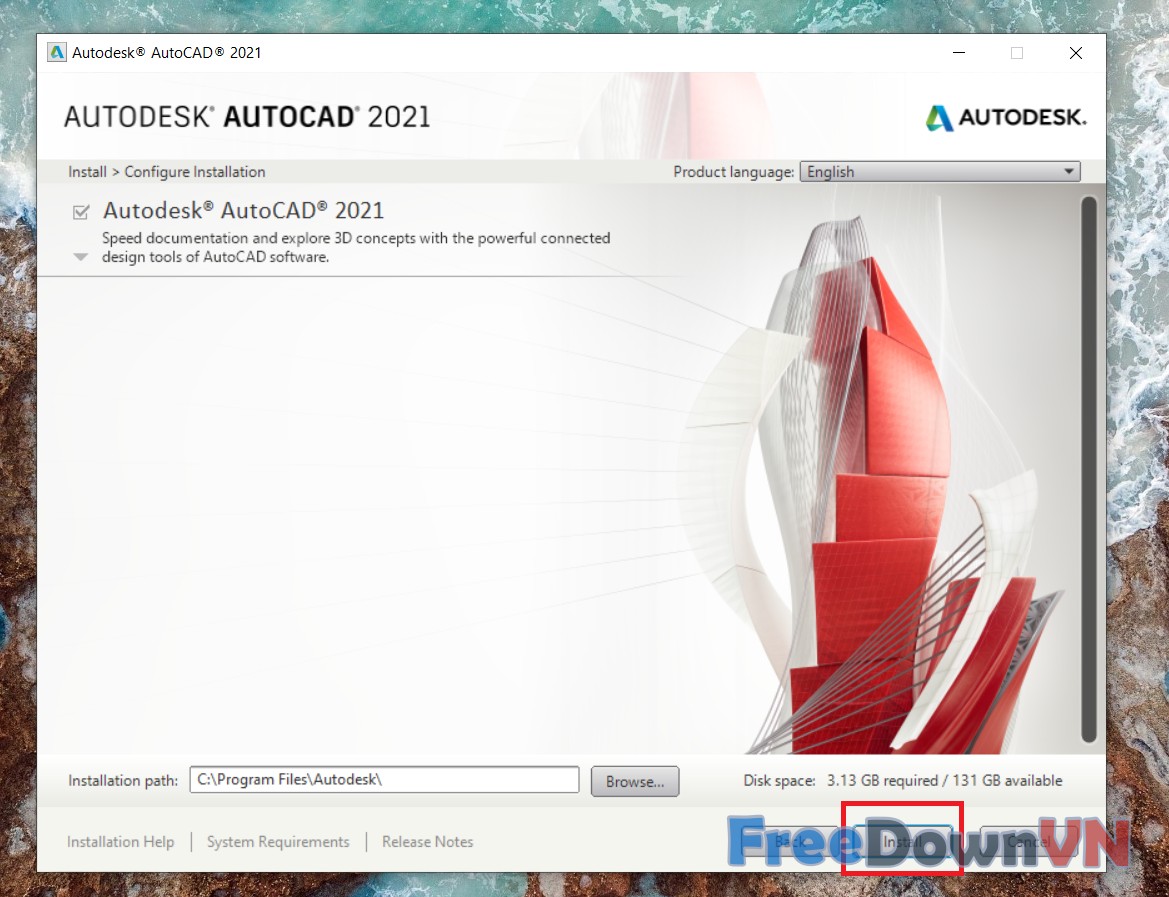
Bước 6: Bấm Install
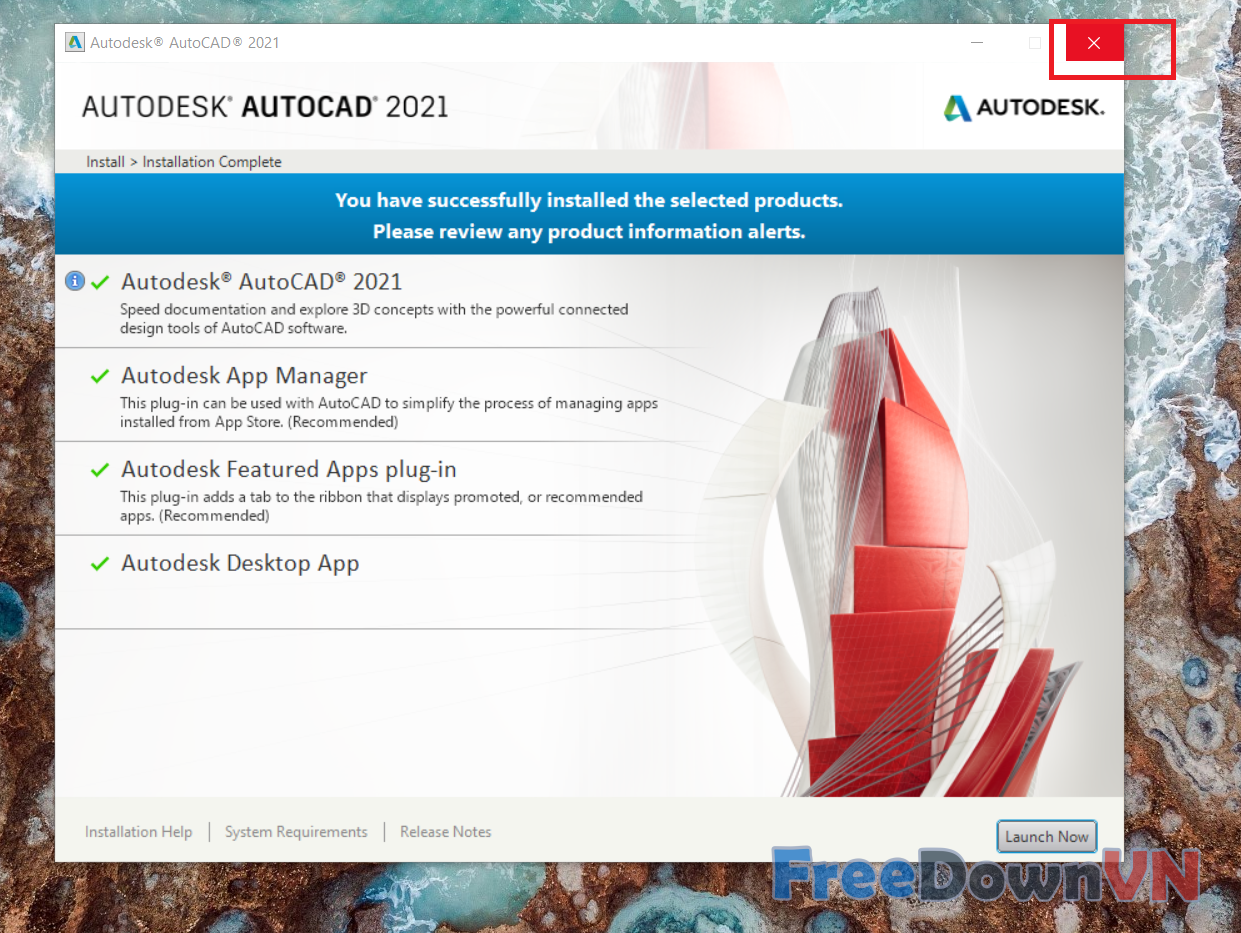
Bước 7: Bấm X tắt
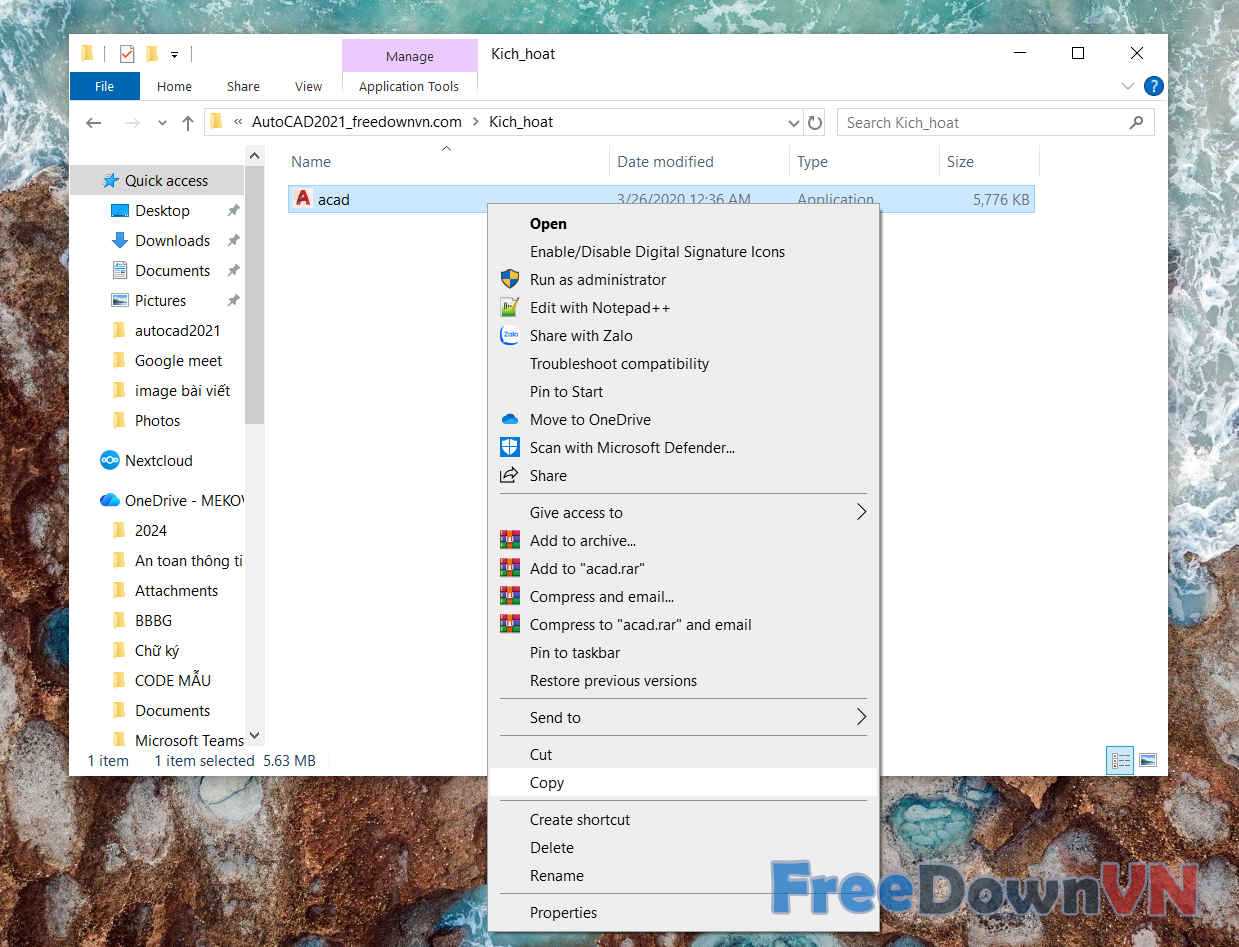
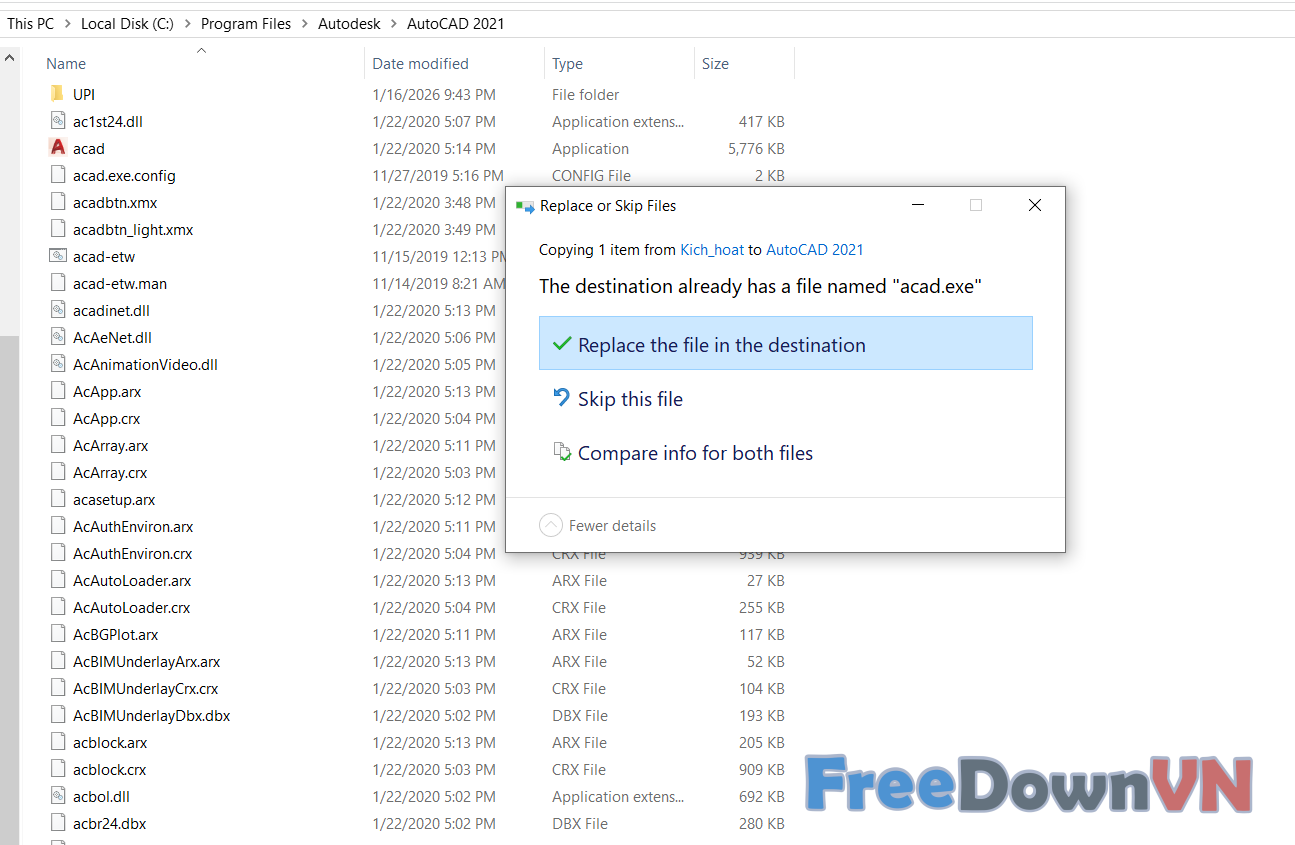
Bước 9: Paste vào như hình và chọn Replace the file in the destination.
Freedownvn.com, Chúc bạn thành công !
Lời kết
Trên đây là bài hướng dẫn cài đặt AutoCad 2021 mà freedownvn.com chia sẻ đến các bạn nếu gập khó khăn vui lòng bình luận dưới bài viết để đc hỗ trợ kịp thời.!