
Giới thiệu chung về CorelDRAW 2020
CorelDraw 2020 là bản nâng cấp của phần mềm chỉnh sửa đồ họa Corel. Phiên bản này được cập nhật thêm nhiều tính năng mới nhờ đó hỗ trợ tốt hơn cho công việc chỉnh sửa,thiết kế quảng cáo, logo. Dù vừa mới ra mắt trên thị trường Việt Nam phiên bản 2020 đã và đang là sản phẩm mà các nhà thiết kế đồ họa lựa chọn.
Các Tính năng nổi bật của CorelDRAW 2020
Thanh công cụ tùy biến thông minh
Bạn có thể thêm, ẩn hoặc sắp xếp lại các công cụ theo phong cách làm việc của mình. Ví dụ: nếu thường dùng Pen tool, chỉ cần kéo ra ngoài để dễ chọn—rất tiết kiệm thời gian so với tìm trong menu dài lê thê.
Công cụ “Symmetry” tạo hiệu ứng pattern nhanh chóng
Bạn dễ dàng vẽ “cánh hoa”, “họa tiết đối xứng” hoặc hình tổ ong chỉ với vài cú click. Kết quả hiện ngay thời gian thực—tiện ích cho sáng tạo pattern hoặc logo.
LiveSketch – phác thảo AI thông minh
Dùng bút cảm ứng vẽ phác thảo ý tưởng, LiveSketch sẽ tự động “nắn” đường nét đẹp, mượt, như có trợ lý tinh tế bên cạnh. Rất phù hợp khi làm tay nhanh—máy giúp bạn chỉnh chính xác.
Chỉnh sửa ảnh nâng cao trong cùng giao diện
Không cần chuyển qua phần mềm khác: chạm vào bitmap, dùng healing brush, powerclip hay hiệu ứng lens blur… Chỉnh ảnh đến khi vừa ý rồi quay lại vector để tiếp tục.
Tăng tốc GPU, xử lý nhanh và mượt
Corel 2020 đã hỗ trợ tăng tốc phần cứng (GPU), giúp các thao tác vector như zoom, xoay canvas hoặc kéo thả đối tượng diễn ra rất mượt. Đặc biệt hữu ích khi làm file nặng hoặc dùng màn hình 4K.
Quản lý phông chữ chuyên nghiệp
Tích hợp trình quản lý font để xem trước, nhóm, ẩn phông bản quyền hay test font cho logo. Tiết kiệm thời gian nhập liệu, tránh font xấu phá thiết kế.
Hỗ trợ công việc nhóm, chia sẻ dễ dàng
Với Corel 2020, bạn có thể xuất file thành PDF/X để hiệu quả hơn khi in; hoặc chia sẻ qua cloud (OneDrive, DropBox)… Phiên bản phù hợp cho cả người làm việc tự do lẫn văn phòng.
So sánh ngắn gọn ưu điểm của CorelDRAW 2020 so với các phiên bản cũ
| Tiêu chí | CorelDRAW 2020 | Phiên bản cũ (X7, X8, 2019) |
|---|---|---|
| Hiệu suất | Nhanh, mượt, tối ưu GPU tốt | Chậm hơn, dễ lag file nặng |
| AI & Tự động hóa | Có AI PowerTRACE, nâng ảnh, Art Style | Ít hoặc không có AI |
| Cộng tác | Chia sẻ file, comment trực tiếp | Hầu như không hỗ trợ |
| Font chữ | Hỗ trợ Variable Fonts | Chỉ font tĩnh |
| Hiệu ứng mới | Inner Shadow, Bitmap Lens | Ít hiệu ứng hiện đại |
| Giao diện | Hiện đại, dễ tùy biến | Giao diện cũ |
| In ấn & xuất file | Ổn định, chính xác màu | Dễ lỗi với file lớn |
| Tương thích | Tốt với Windows mới | Có thể lỗi trên Win mới |
Cấu hình tối thiểu để cài đặt CorelDraw 2020.
Tham khảo bảng cấu hình dưới đây để chắc chắn rằng máy tính của bạn có thể sử dụng tốt phần mềm nhé!
| Hạng mục | Yêu cầu |
| Hệ điều hành | Windows 7, 8, 10 (64 bit, 32 bit) |
| Vi xử lý | Chip Intel Core I3 hoặc AMD tương đương |
| Ram | Ram 4GB ( Khuyến nghị 8G trở lên) |
| Ổ cứng | 4GB để cài đặt. |
| VGA | Intel HD Graphics 400 |
| Độ phân giải | HD (1366*768 ) trở lên |
Hướng dẫn tải và cài đặt phần mềm CorelDRAW 2020
Bước 1: Sau khi tải về, dùng WinRAR hoặc 7-Zip để giải nén
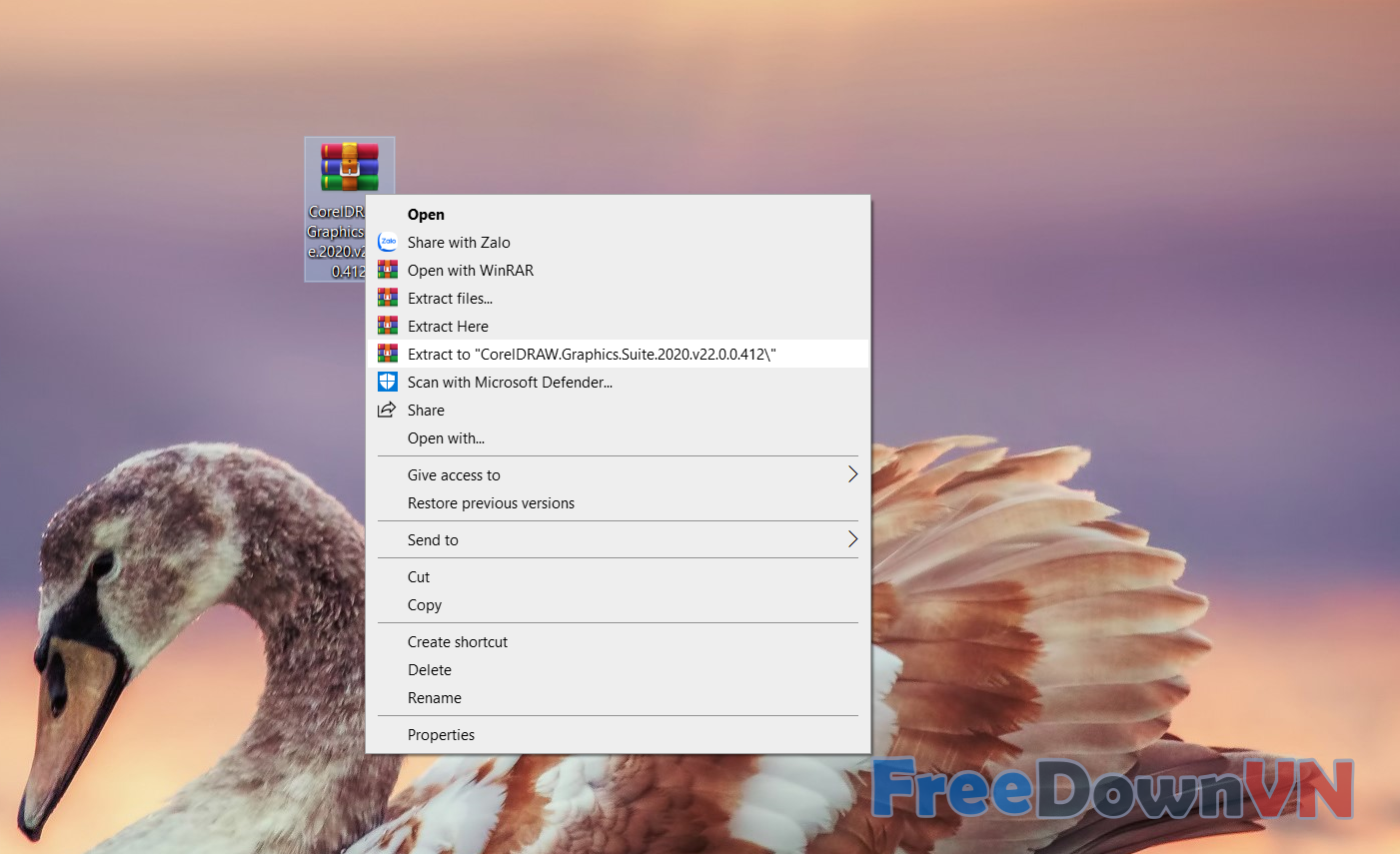
Hướng dẫn cài đặt CorelDRAW 2020
Bước 2: Nhấp chuột phải vào file cài đặt và chọn Run as administrator.
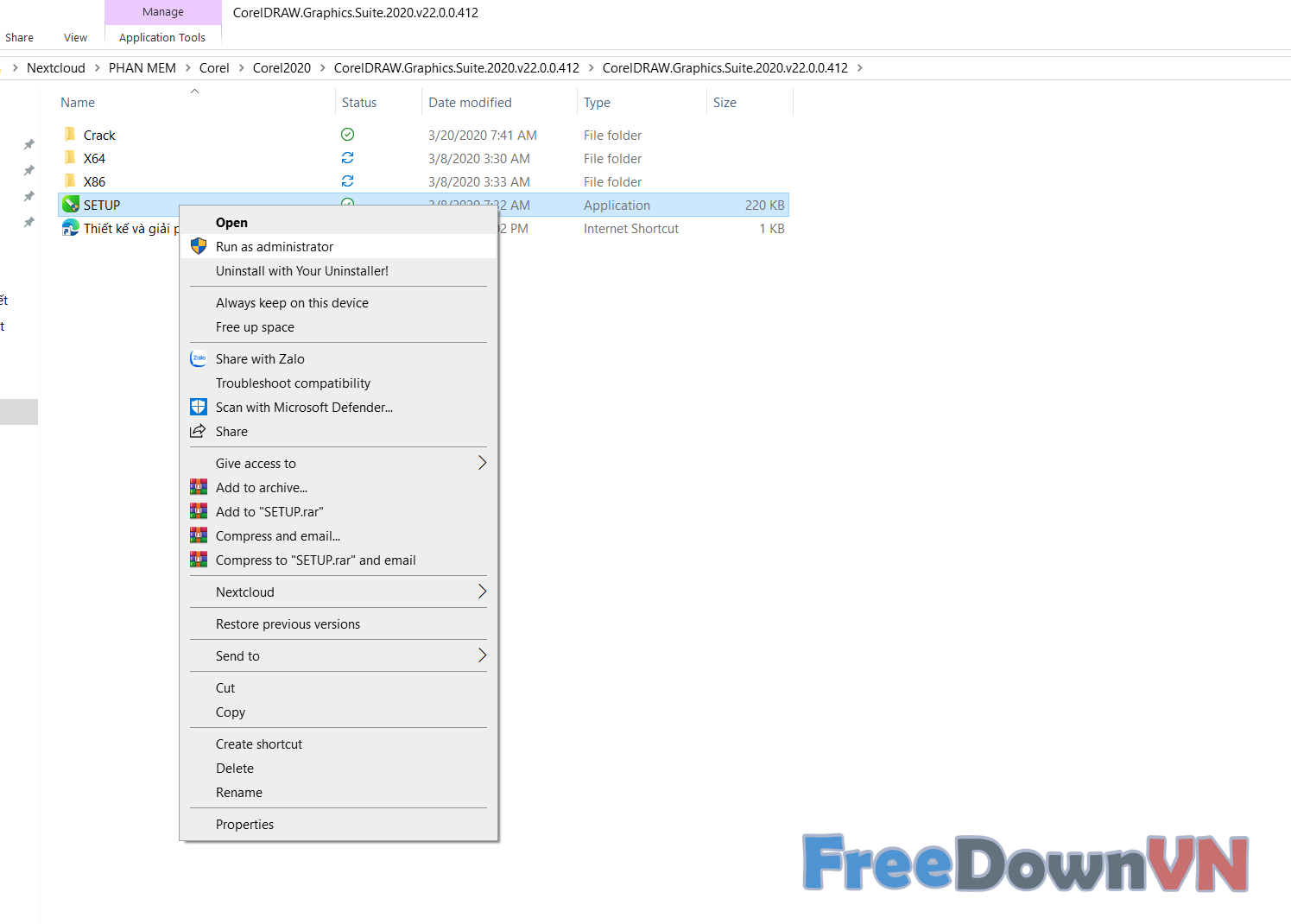
Hướng dẫn cài đặt CorelDRAW 2020
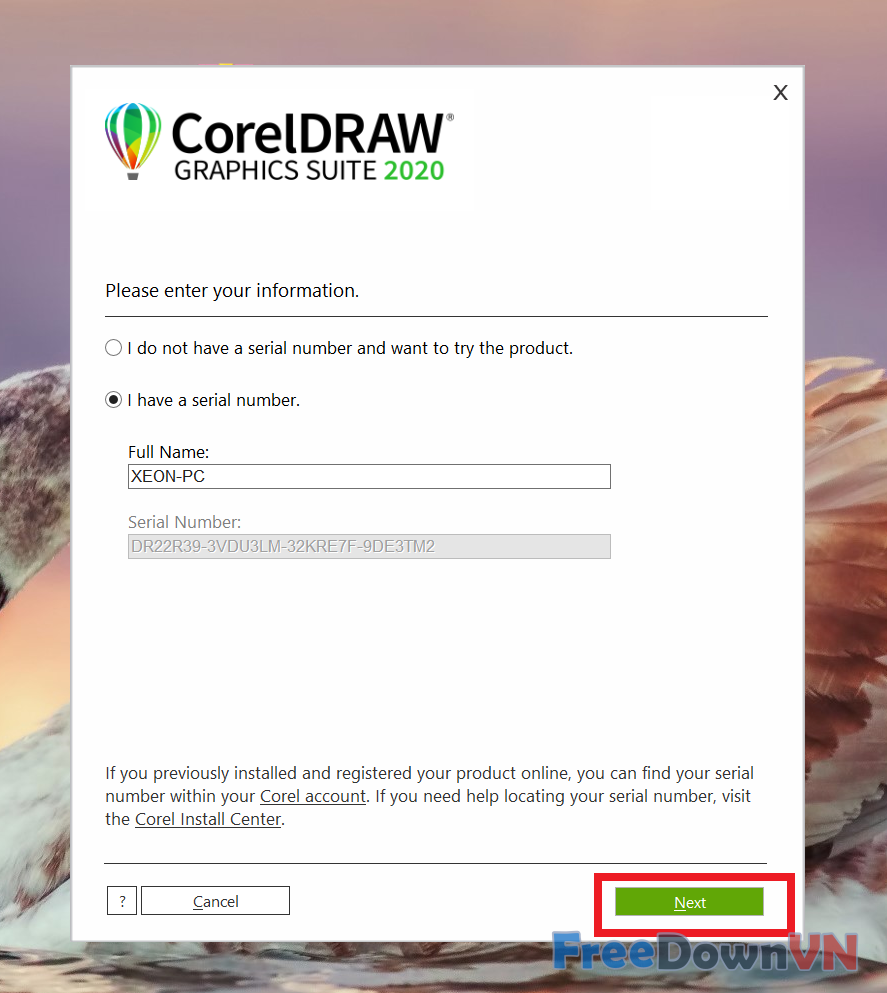
Bước 3: Phần mềm sẽ tự động nhập Key, bạn chỉ cần nhấn Next.
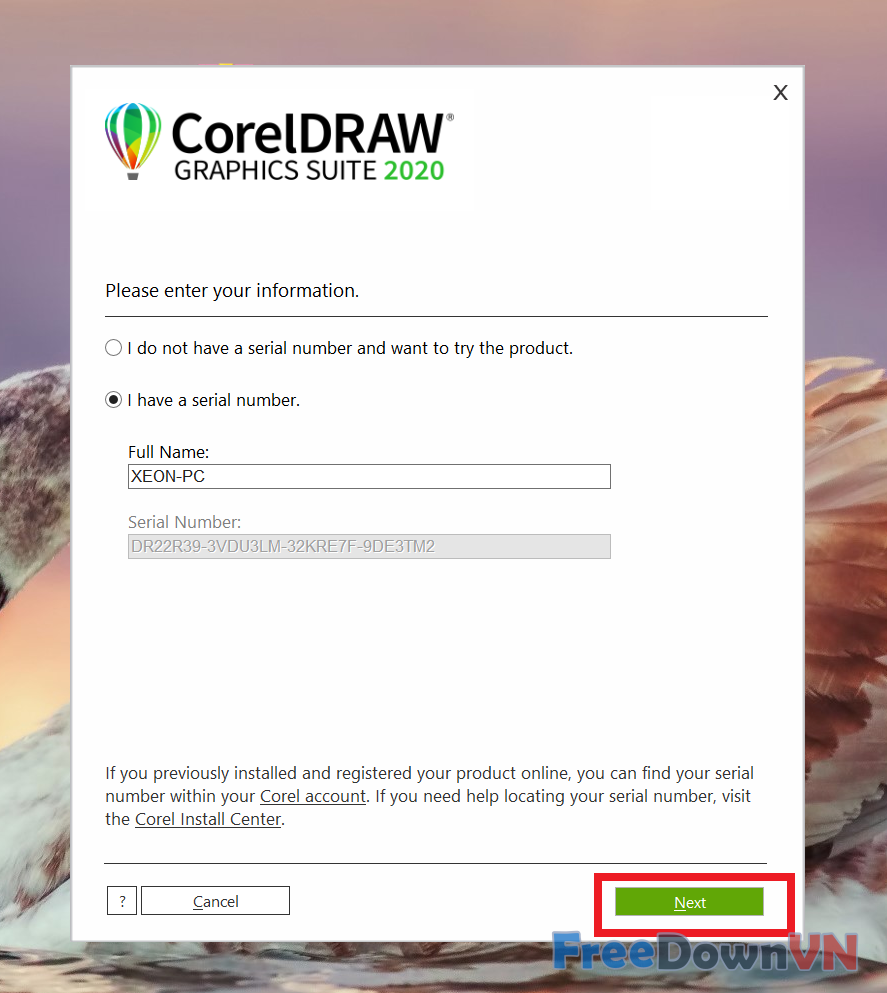
Hướng dẫn cài đặt CorelDRAW 2020
Bước 4: Chọn Typical Installation để cài đầy đủ hoặc Custom Installation để tùy chỉnh
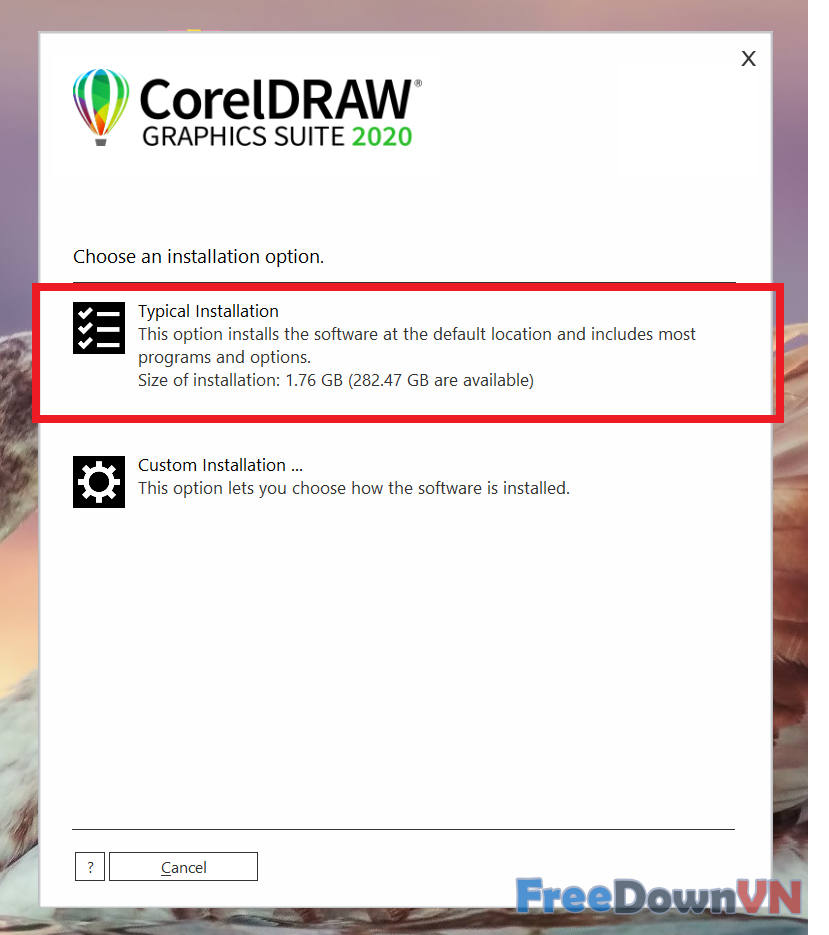
Hướng dẫn cài đặt CorelDRAW 2020
Bước 5: Sau khi hoàn tất, biểu tượng CorelDRAW 2020 sẽ xuất hiện ngoài màn hình Desktop.
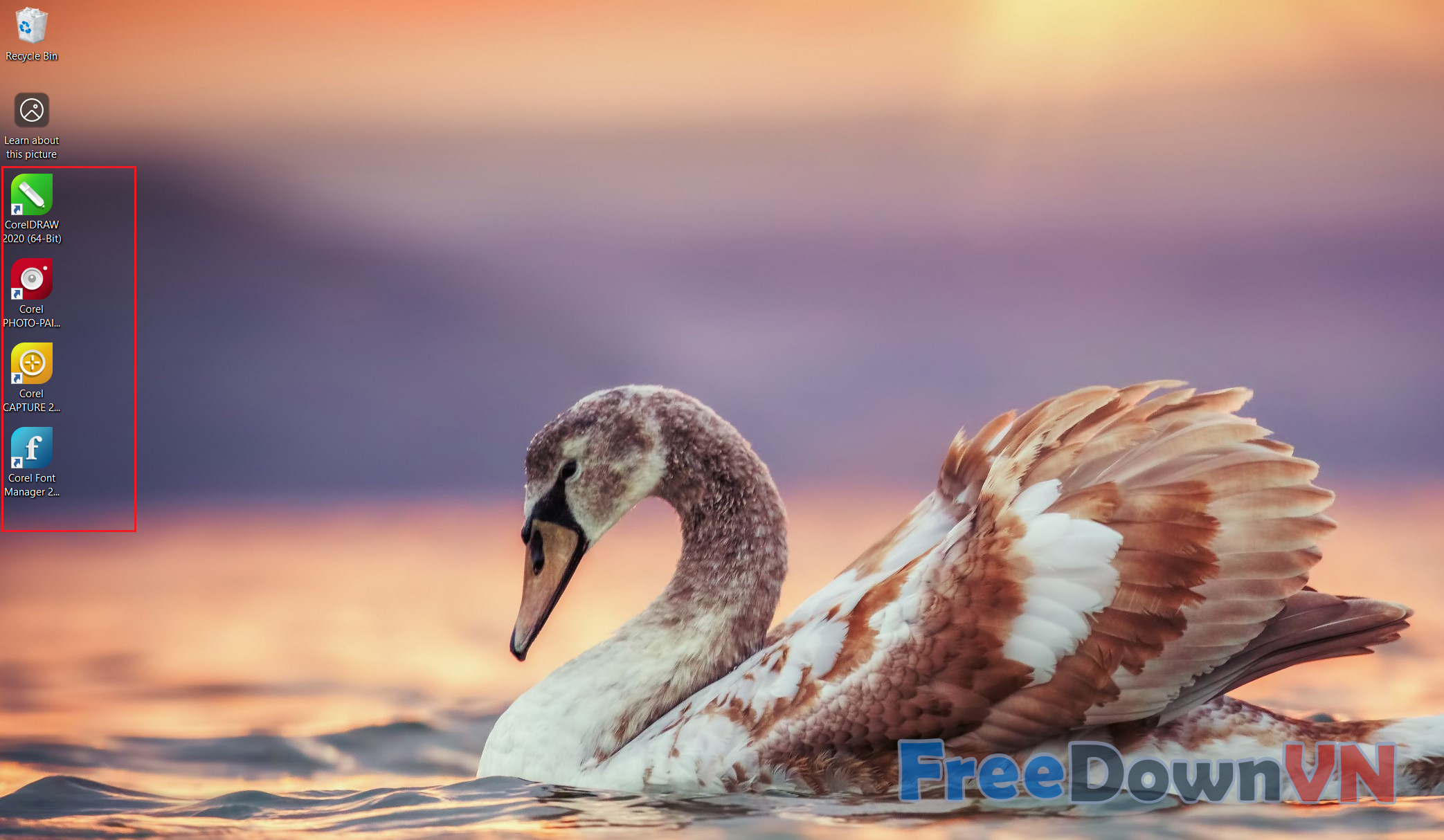
Hướng dẫn cài đặt CorelDRAW 2020
Hướng dẫn kích hoạt CorelDRAW 2020
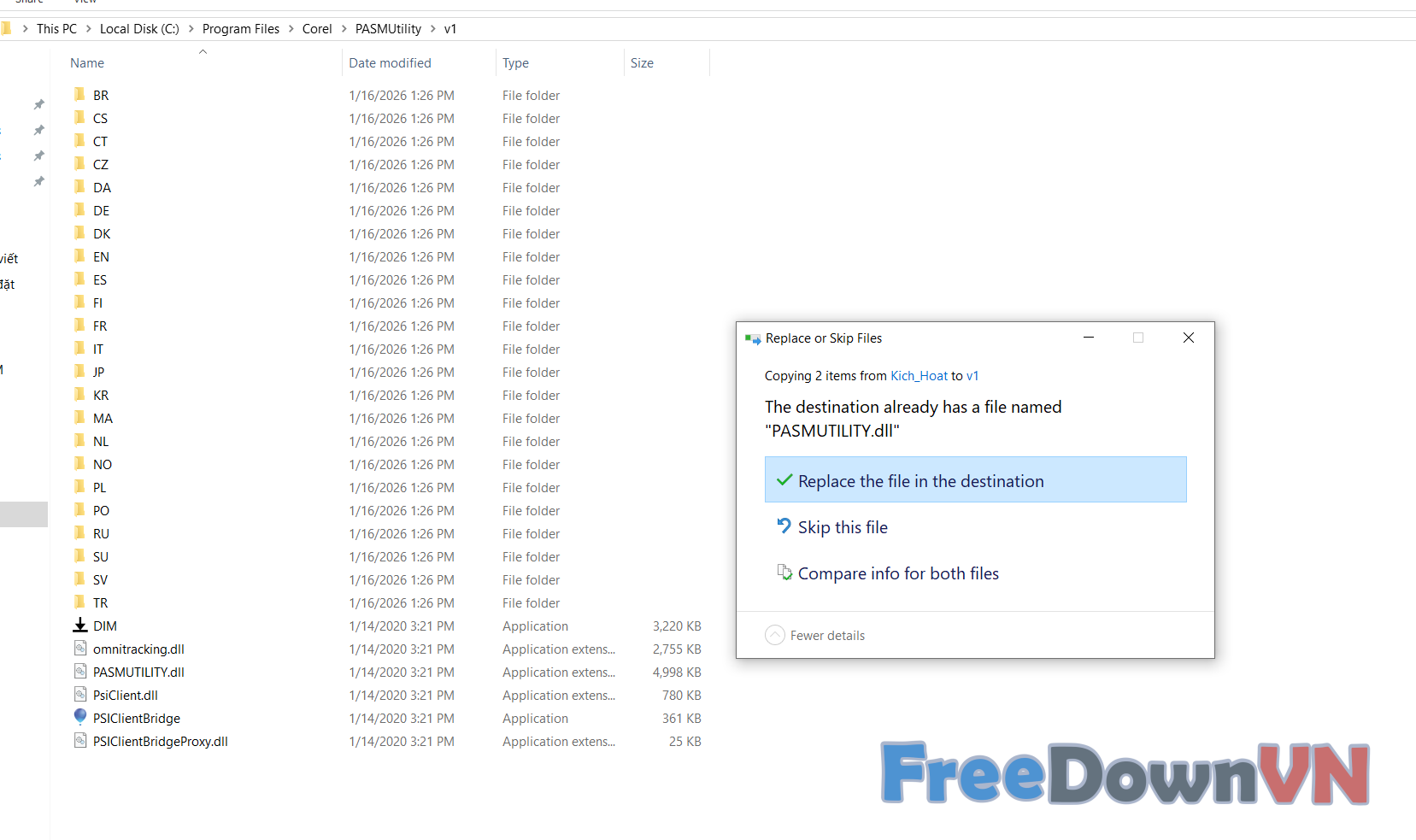
Bước 1: Mở thư mục Kich_Hoat và copy file PASMUTILITY.dll
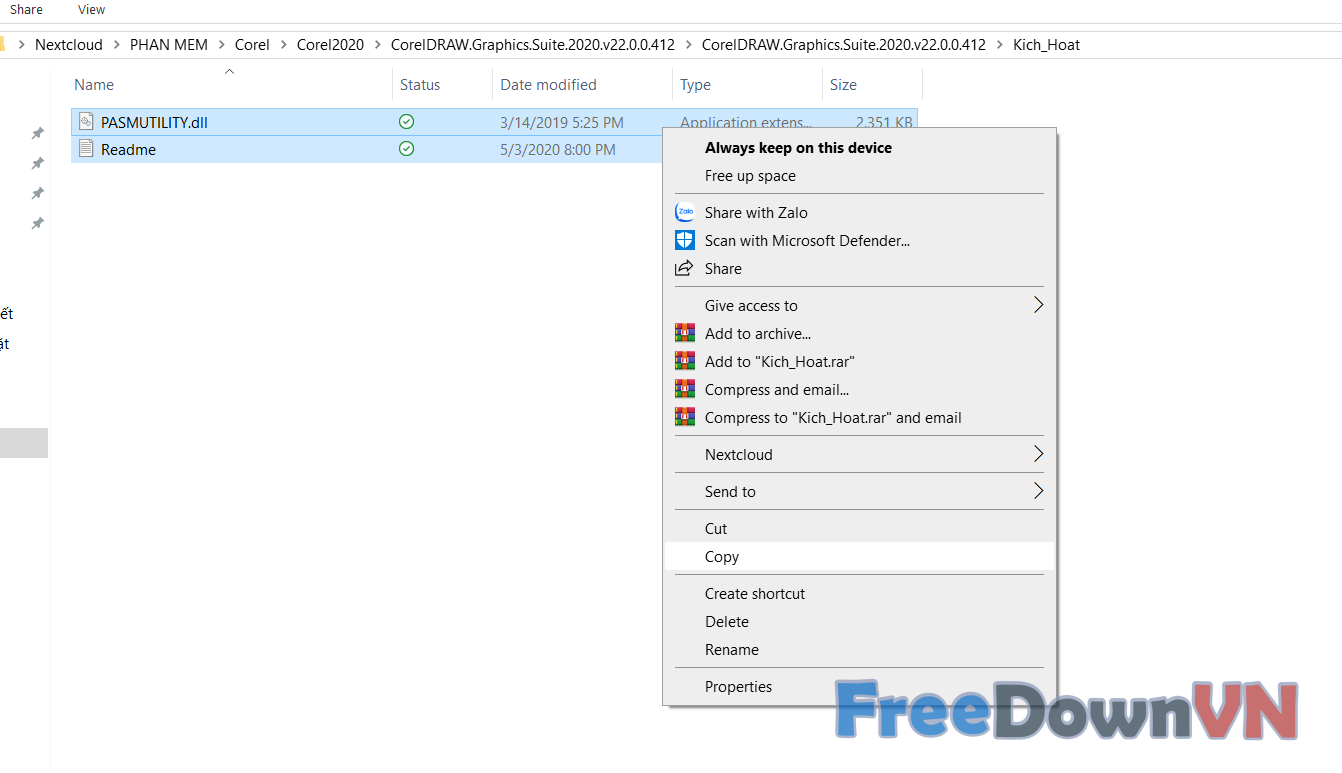
Hướng dẫn cài đặt CorelDRAW 2020
Bước 2: Truy cập đường dẫn C:\Program Files\Corel\PASMUtility\v1 và dán file vào và chọn Replace the file in the destination
Hướng dẫn cài đặt CorelDRAW 2020
Tổng kết
Trên đây freedownvn.com đã hướng dẫn các bạn cài đặt phần mềm CorelDraw 2020 kích hoạt bản quyền để sử dụng vĩnh viễn. Đối với phiên bản này các bạn đã sử dụng được rồi vì phần mềm đã có bản quyền.
Để đảm bảo tính bảo mật và ổn định cao, giúp người dùng tránh các rủi ro về virus và phần mềm độc hại thường gặp ở các phiên bản không chính thức và ửng hộ nhà phát triển freedownvn.com vẫn luân khuyến khích các bạn dùng bản quyền chính thức của CorelDraw.
Hướng dẫn sữa lỗi không mở được CorelDraw 2020 sau khi kích hoạt.
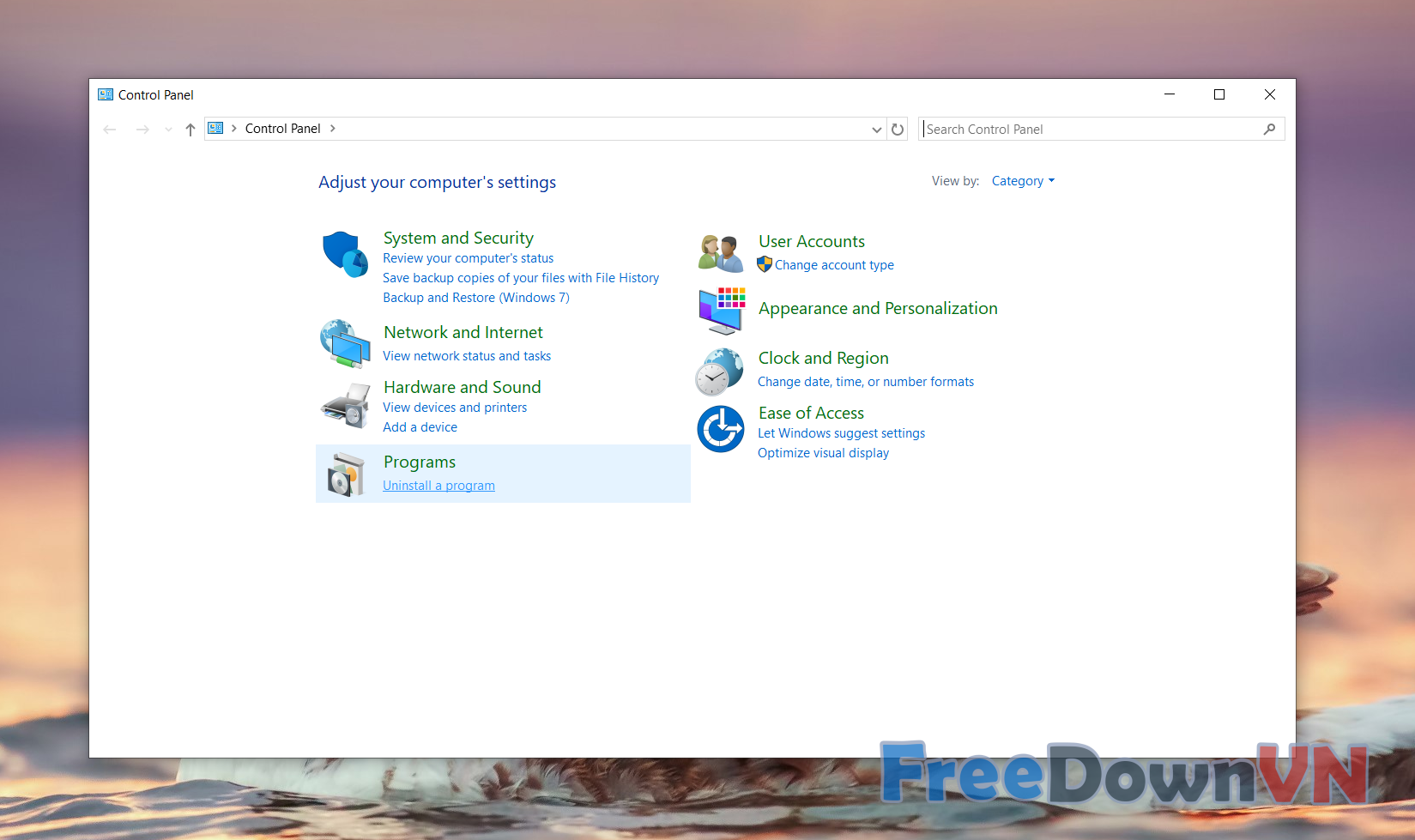
Bước 1: Mở Control Panel chọn Uninstall a program
Hướng dẫn cài đặt CorelDRAW 2020
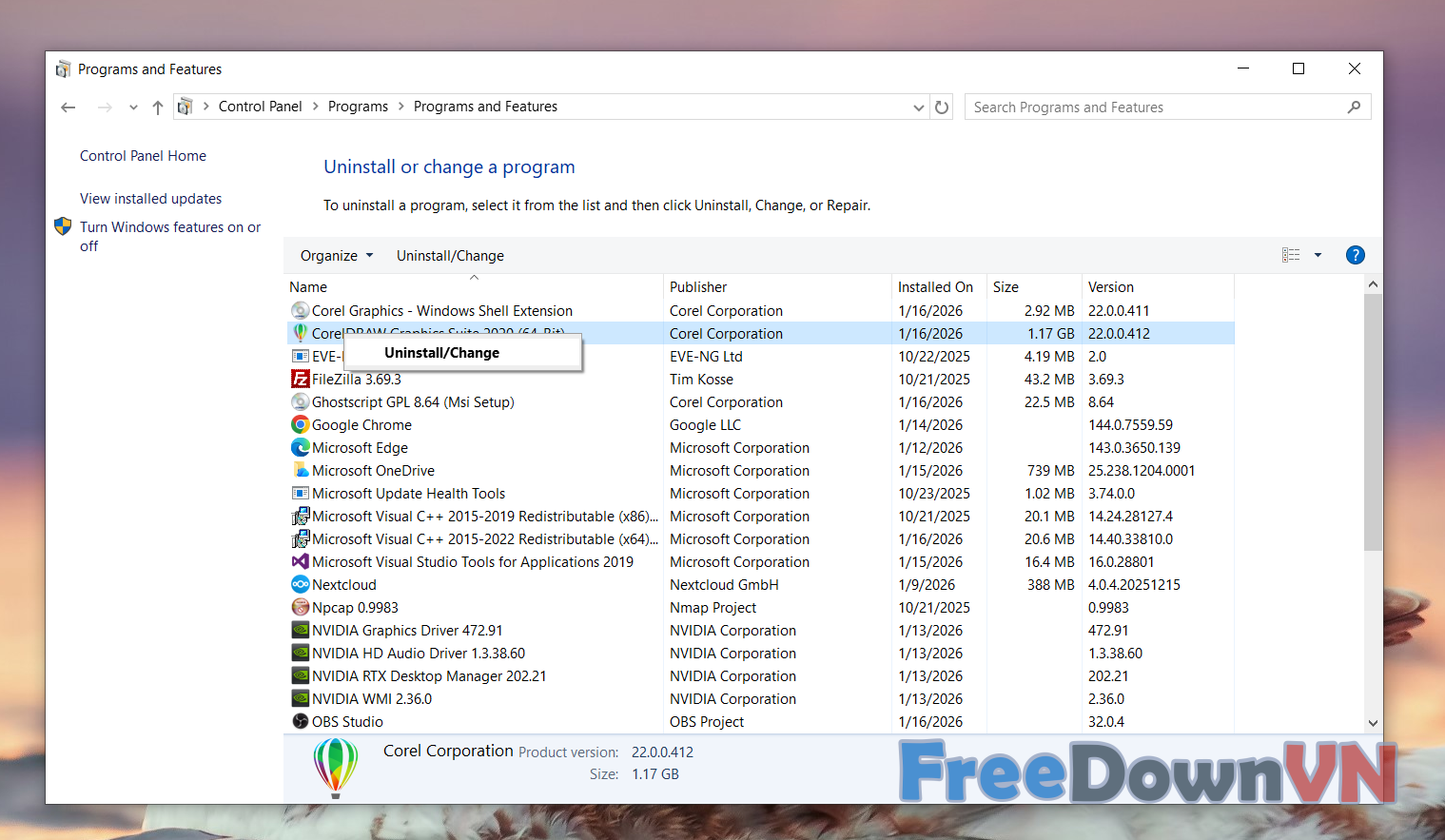
Bước 2: Chọn CorelDRAW nhấp chuột phải chon Uninstall/Change
Hướng dẫn cài đặt CorelDRAW 2020
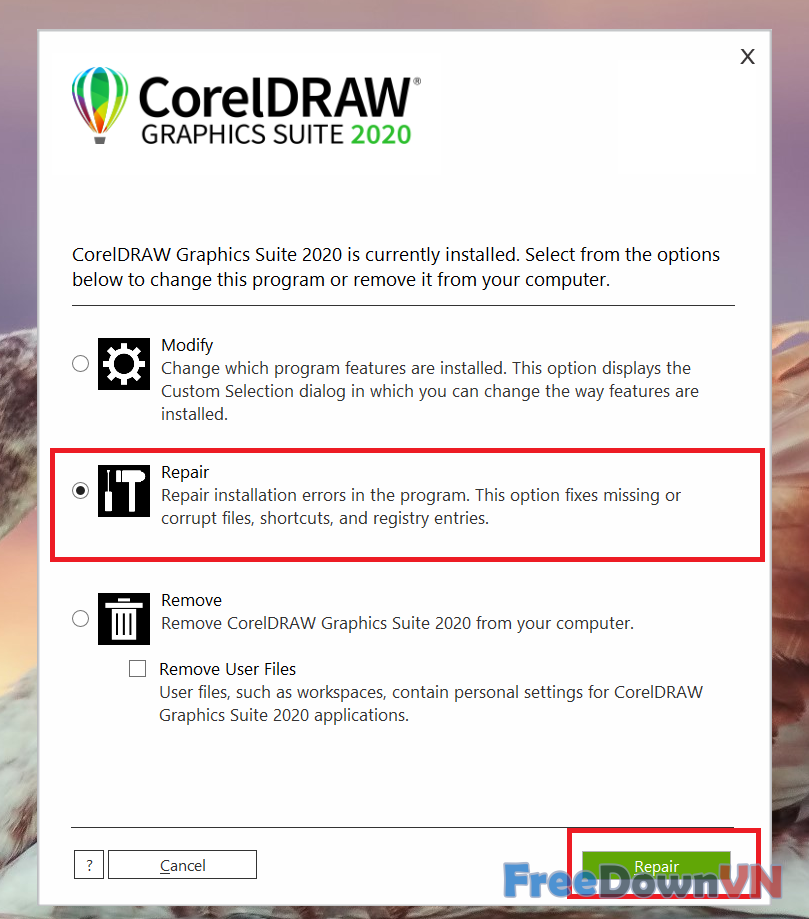
Bước 3: Tiếp tục chon Repair
Hướng dẫn cài đặt CorelDRAW 2020
Bước 4: Sau khi hoàn thành mở phần mềm CorelDRAW 2020 lên và chọn Agree
Hướng dẫn cài đặt CorelDRAW 2020
Sau khi Repair xong chỉ cần active lại là xong, freedownvn.com chúc bạn thành công.!