
VnTools Excel không chỉ là một Add-in thông thường, mà còn là giải pháp tối ưu hóa năng suất làm việc, giúp người dùng Việt Nam khai thác triệt để sức mạnh của Microsoft Excel trong môi trường làm việc đặc thù.
Khái niệm VnTools Excel
VnTools là một Add-in (tiện ích mở rộng) được phát triển dành riêng cho phần mềm Microsoft Excel (tương thích tốt với các phiên bản Excel 2016, Excel 2019, thậm chí là Excel 365).
Chức năng chính của VnTools Excel là bổ sung các hàm và công cụ tiện ích mà Excel mặc định không có, đặc biệt tập trung vào việc hỗ trợ người dùng Việt Nam làm việc hiệu quả hơn. Các chức năng được sử dụng nhiều nhất bao gồm:
- Chuyển đổi số thành chữ tiếng Việt (Đọc số thành chữ).
- Các hàm xử lý chuỗi và định dạng văn bản tiếng Việt có dấu.
- Thêm các tiện ích tùy chỉnh khác giúp thao tác nhanh hơn.
Lợi ích khi sử dụng VnTools trong công việc
Việc tích hợp Cài đặt VnTools cho Excel mang lại nhiều lợi ích rõ rệt, đặc biệt trong các nghiệp vụ kế toán, tài chính và quản lý dữ liệu:
- Tiết kiệm thời gian: Đây là lợi ích hàng đầu. Thay vì phải gõ thủ công hoặc sử dụng các công thức phức tạp để chuyển đổi số tiền lớn thành chữ (ví dụ: in hóa đơn, báo cáo), các hàm của VnTools (như VNĐ) sẽ thực hiện tác vụ này chỉ trong tích tắc.
- Tăng độ chính xác: Tự động hóa quá trình chuyển đổi giúp loại bỏ lỗi sai sót của con người, đặc biệt với những con số có nhiều chữ số 0.
- Giải quyết các hạn chế mặc định của Excel: Các phiên bản Microsoft Office 2016 hay mới hơn không hỗ trợ sẵn các hàm chuyển đổi tiếng Việt. VnTools lấp đầy khoảng trống này, làm cho Excel trở nên thân thiện và mạnh mẽ hơn với người dùng trong nước.
Hướng dẫn cài đặt VnTools Excel
Bước 01: Cài đặt phần mềm bằng quyền Admin
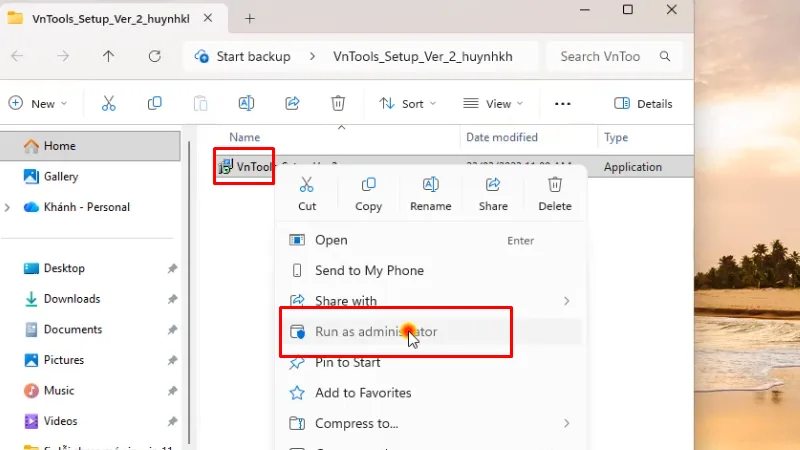
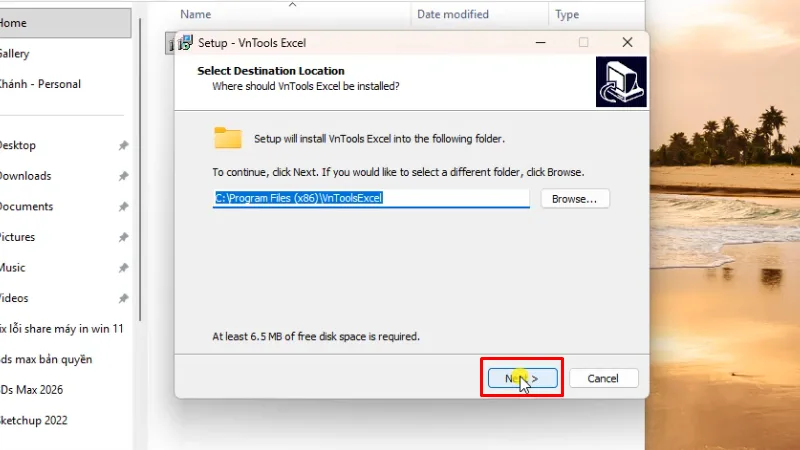
Bước 02: Bấm Next
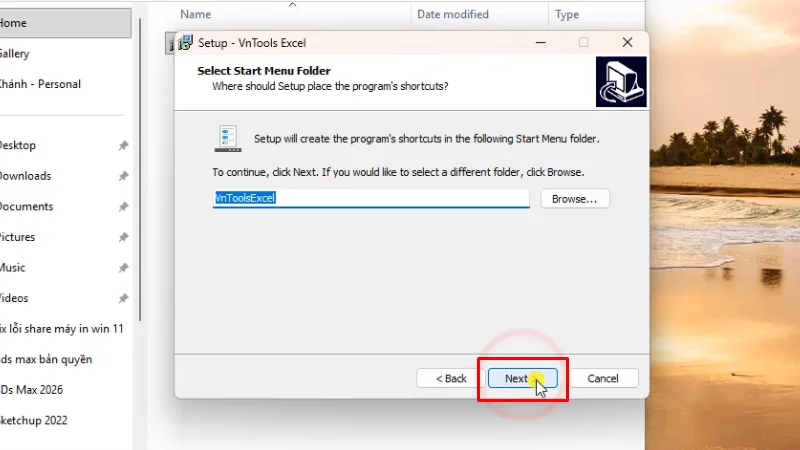
Bước 03: Bấm Next
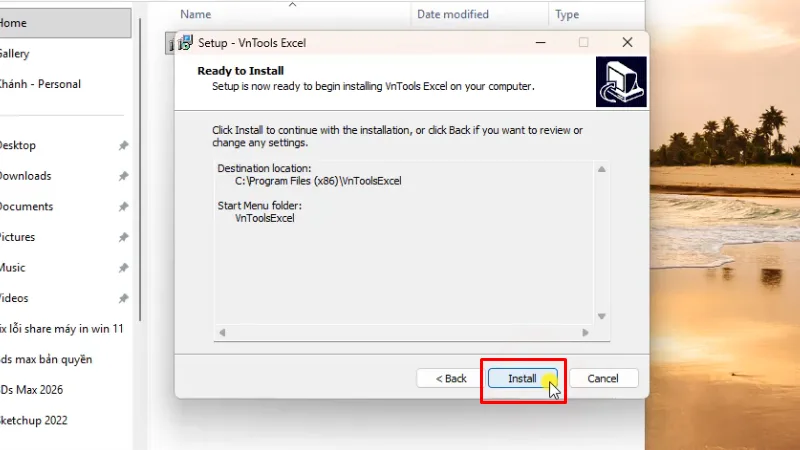
Bước 04: Bấm Install
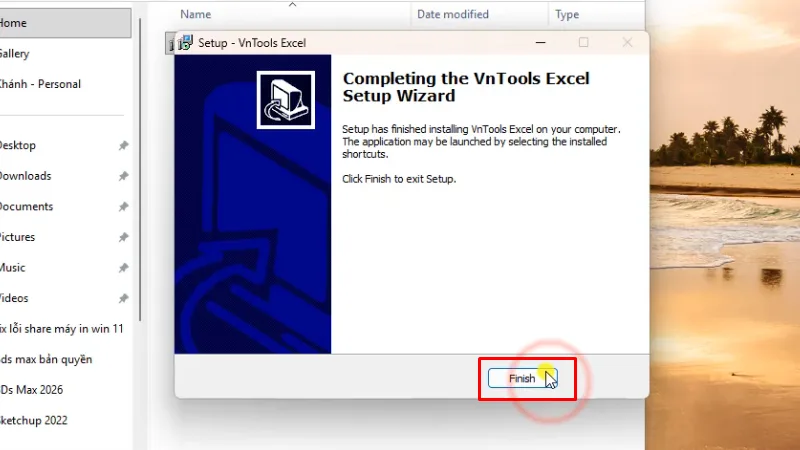
Bước 05: Bấm Finish
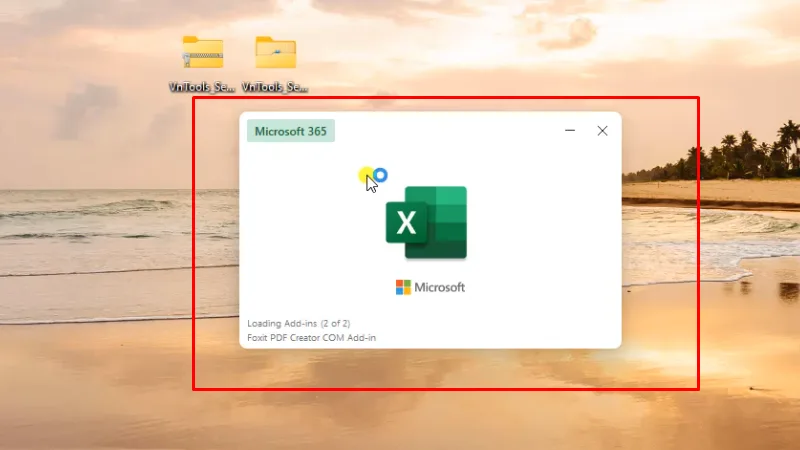
Bước 06: Mở App Excel
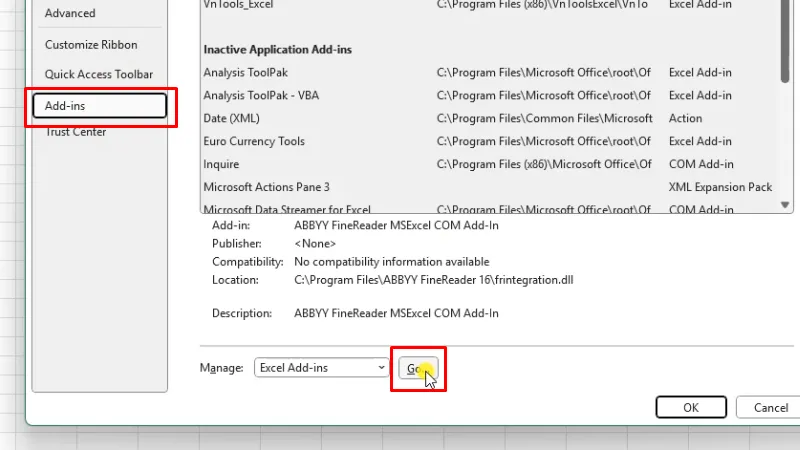
Bước 07: Vô Options >> Add-ins, Bấm Go
Bước 08: Bấm Browse
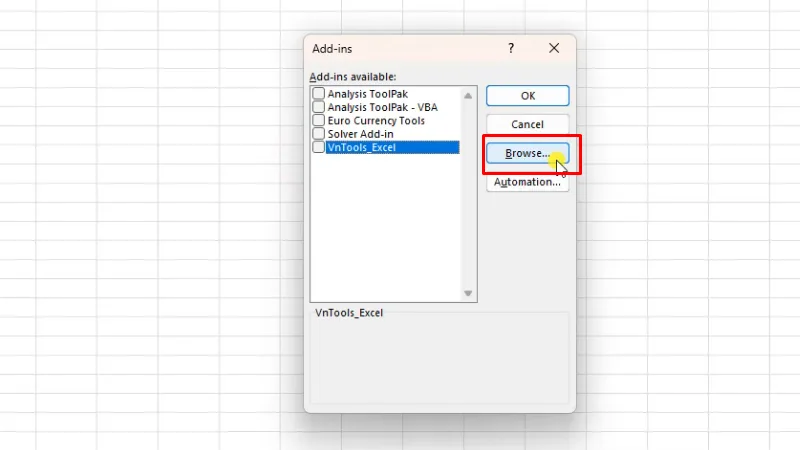
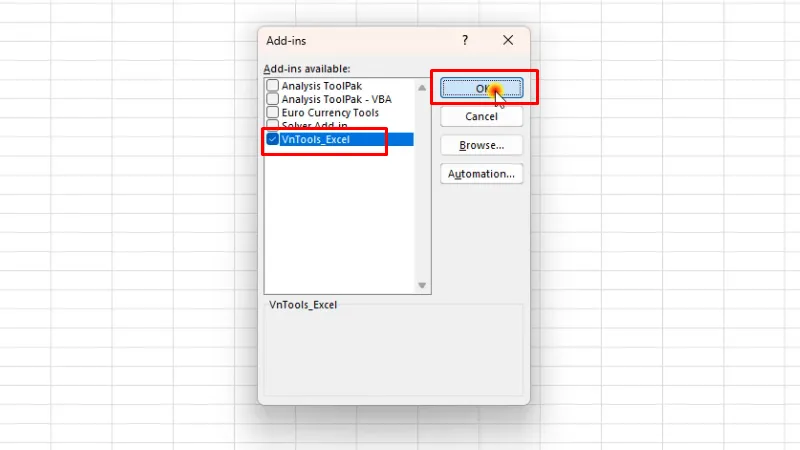
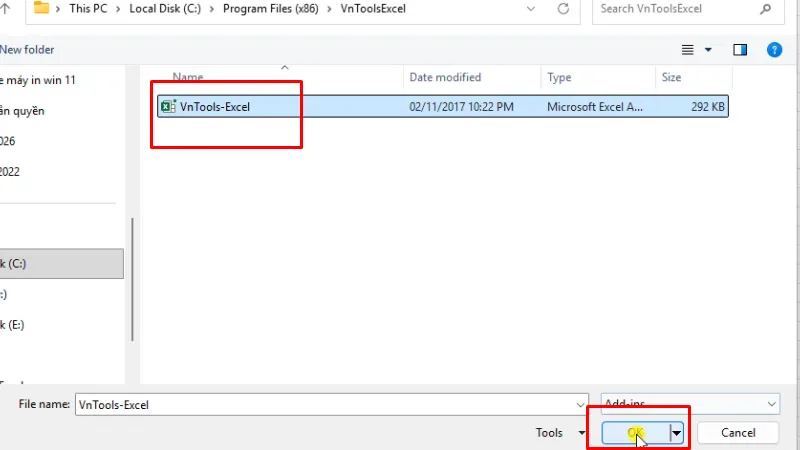
Bước 09: Chọn như hình và bấm OK
Bước 10: Bấm Yes
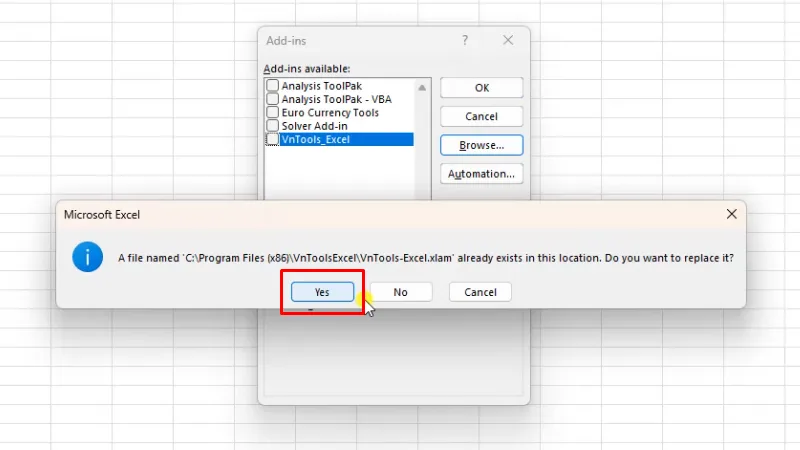
Bước 11: Tích như hình bấm OK là hoàn thành cài đặt