
Zoom là một ứng dụng tiêu biểu cho việc học tập, hội họp trực tuyến trong doanh nghiệp và giáo dục. Bài viết dưới đây sẽ hướng dẫn các bạn cách cài đặt và đăng ký tài khoản của ứng dụng này trên máy tính (laptop), PC chi tiết nhất.
Tải ứng dụng Zoom
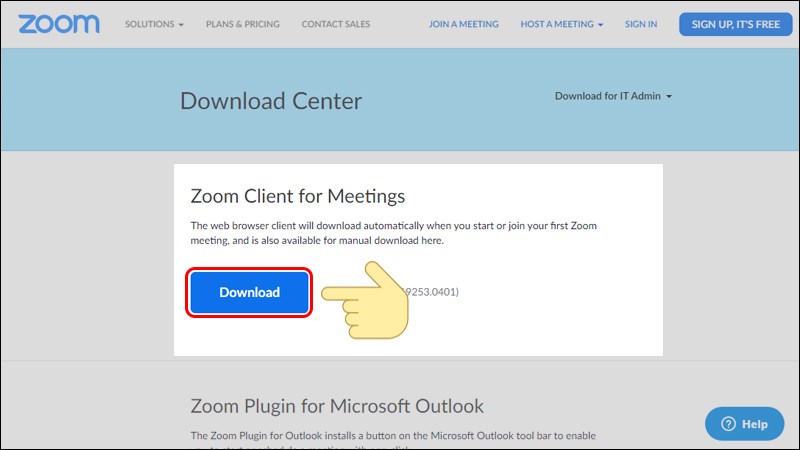
Bước 1: Các bạn truy cập vào đây.
Bước 2: Tại phần Zoom Client for Meetings, chọn Download để tải về ứng dụng.
Đăng ký tài khoản Zoom cho máy tính
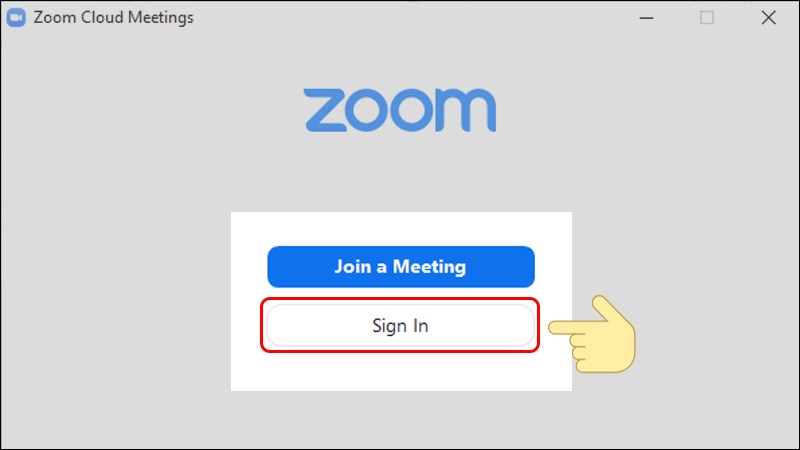
Bước 1: Sau khi cài đặt hoàn tất, bạn khởi động ứng dụng và chọn Sign In.
Bước 2: Chọn Sign Up Free để đăng ký tài khoản.
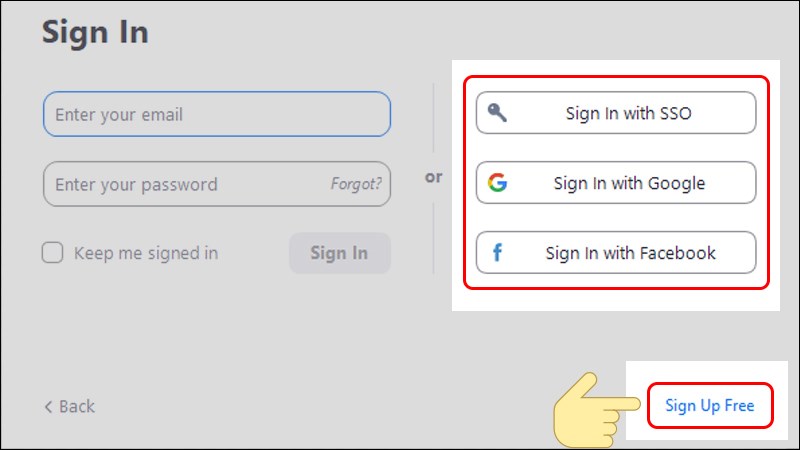
Lưu ý: Người dùng có thể tạo tài khoản nhanh thông qua các tài khoản SSO, Google hoặc Facebook đã có sẵn.
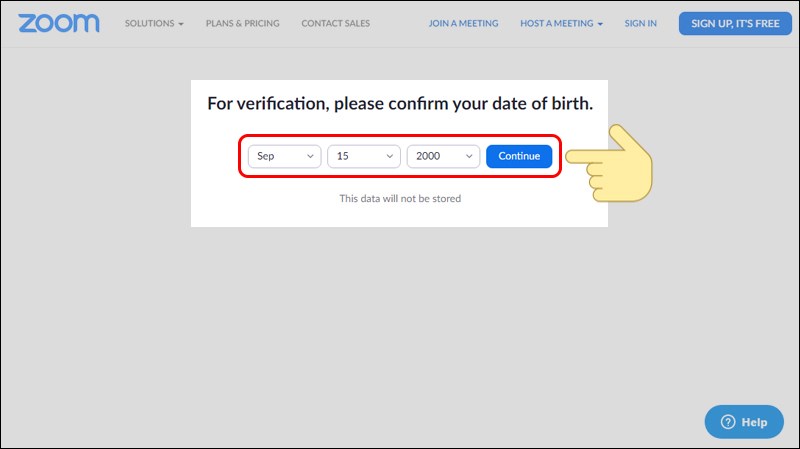
Bước 3: Điền ngày tháng năm sinh của bạn rồi chọn Continue.
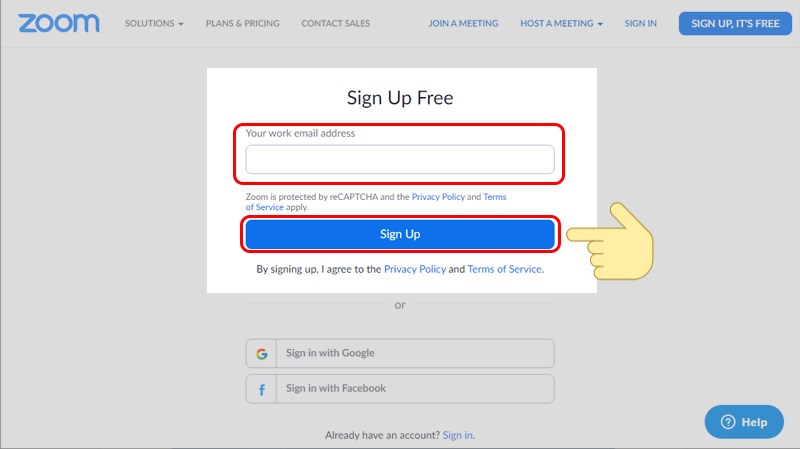
Bước 4: Nhập tài khoản email của bạn và nhấn Sign Up để đăng ký.
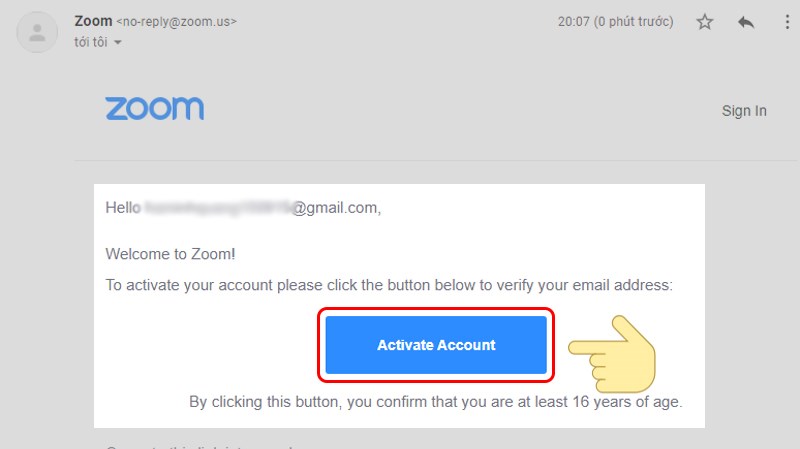
Bước 5: Truy cập vào tài khoản email bạn vừa nhập. Chọn Activate Account để kích hoạt tài khoản Zoom.
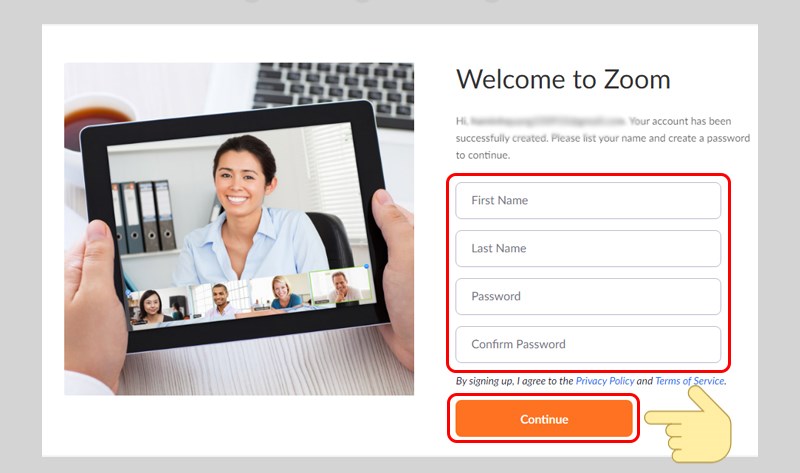
Bước 6: Nhập đầy đủ các thông tin và mật khẩu. Sau đó chọn Continue để tiếp tục.
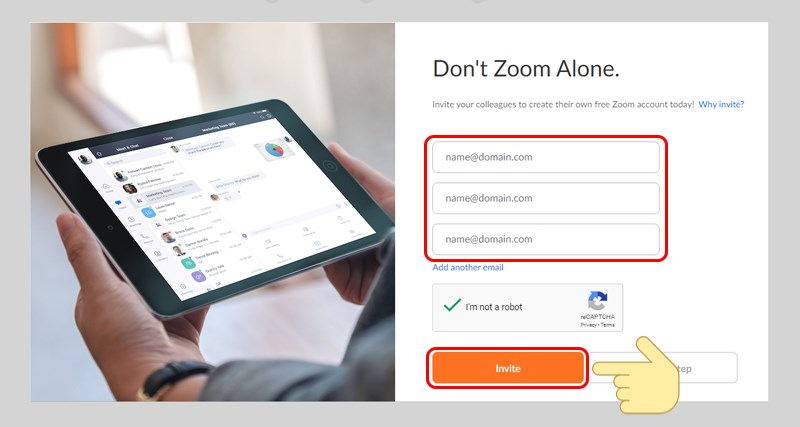
Bước 7: Nhập email của người mà bạn muốn mời vào cuộc trò chuyện rồi nhấn Invite.
Bước 8: Cuối cùng, hãy Start Meeting Now để bắt đầu cuộc trò chuyện trên Zoom.

FreeDownVN.com chúc bạn thành công !