MỤC LỤC

Hướng dẫn cài đặt và kích hoạt CorelDraw 2024

CorelDRAW 2024 là phiên bản mới nhất của phần mềm thiết kế đồ họa vector chuyên nghiệp, được phát triển bởi Corel Corporation. Phiên bản này mang đến nhiều cải tiến vượt trội về hiệu suất, tính năng và giao diện người dùng, giúp các nhà thiết kế tạo ra những tác phẩm ấn tượng hơn.

Hướng dẫn cài đặt CorelDraw 2024

Bước 1: Giải nén phần mềm CorelDraw 2024
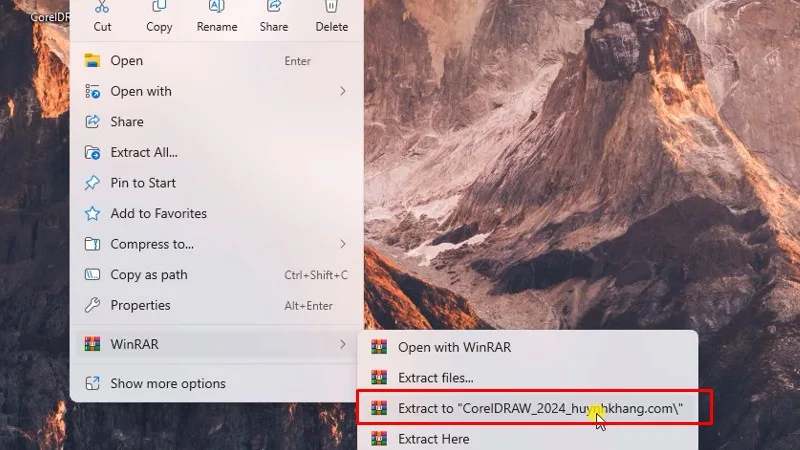
Giải nén phần mềm CorelDraw 2024

Bước 2: Mở README FIRST
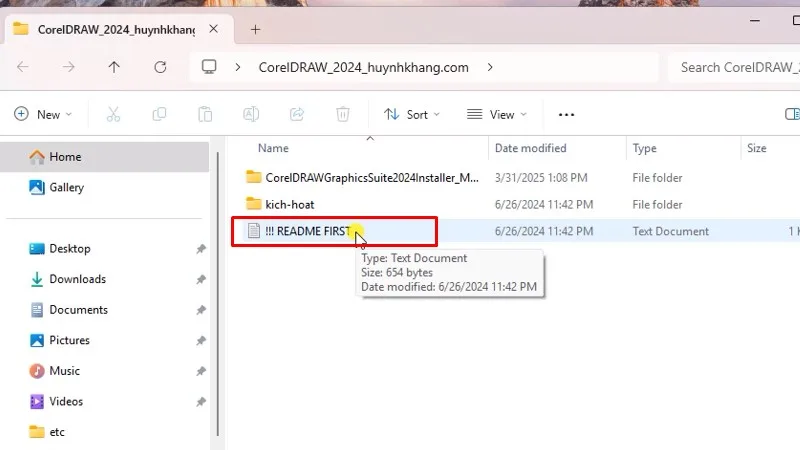
Mở README FIRST
Mở README FIRST

Bước 3: Copy như hình
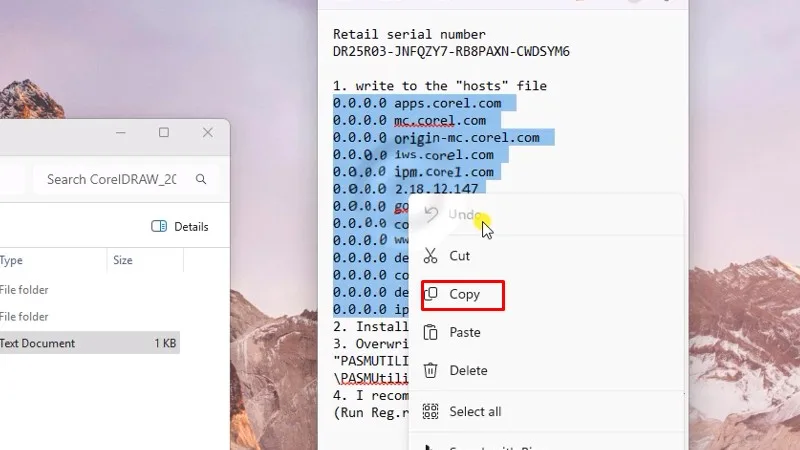
Copy như hình
Copy như hình

Bước 4: Mở Notepad bằng quyền Admin
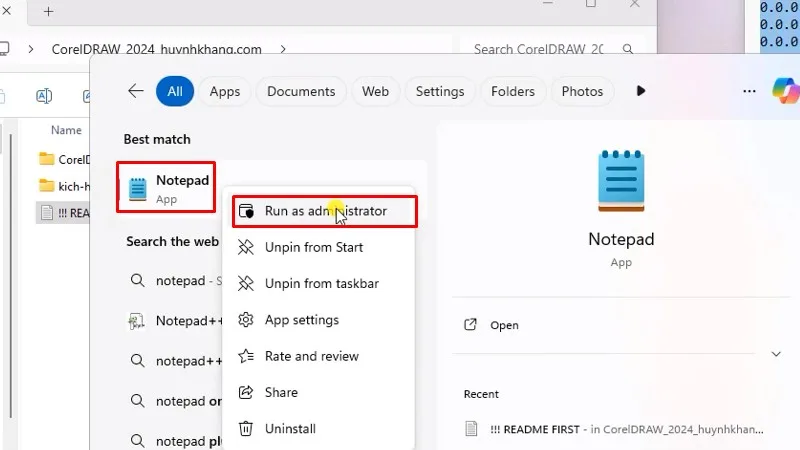
Mở Notepad bằng quyền Admin

Bước 5: Bấm vào file như hình
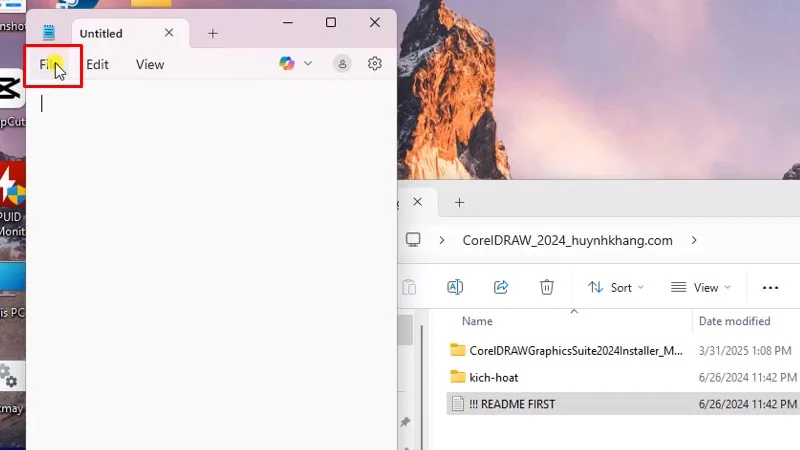
Bấm vào file như hình

Bước 6: Chọn Open
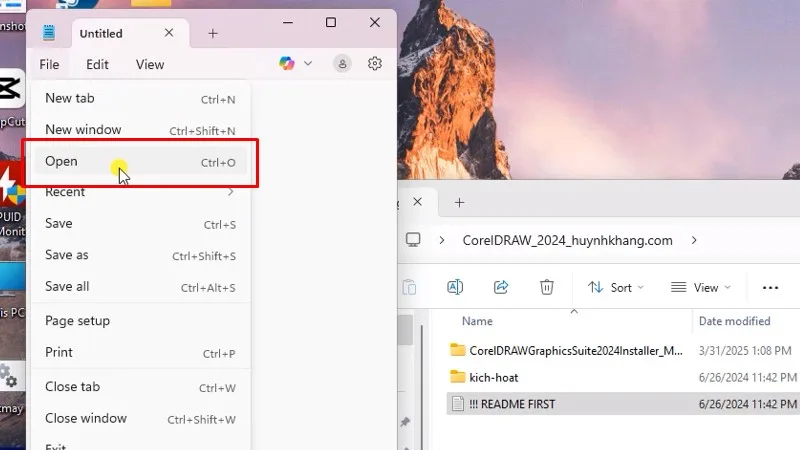
Chọn Open
Chọn Open

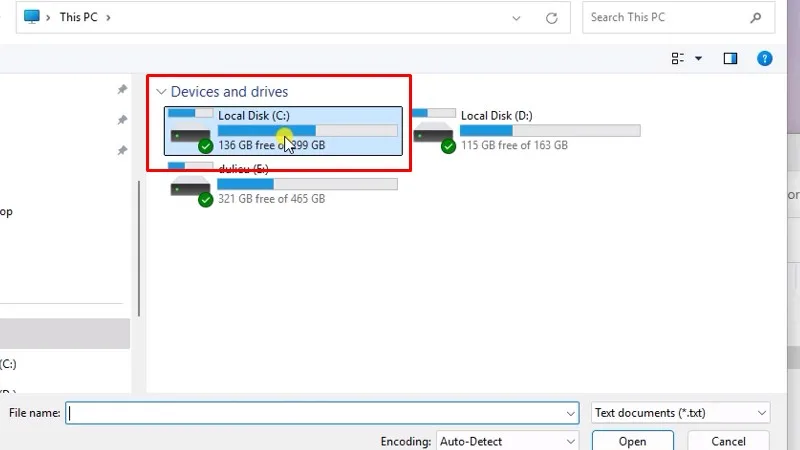
Bước 7: Vào ổ C

Vào ổ C
Vào ổ C

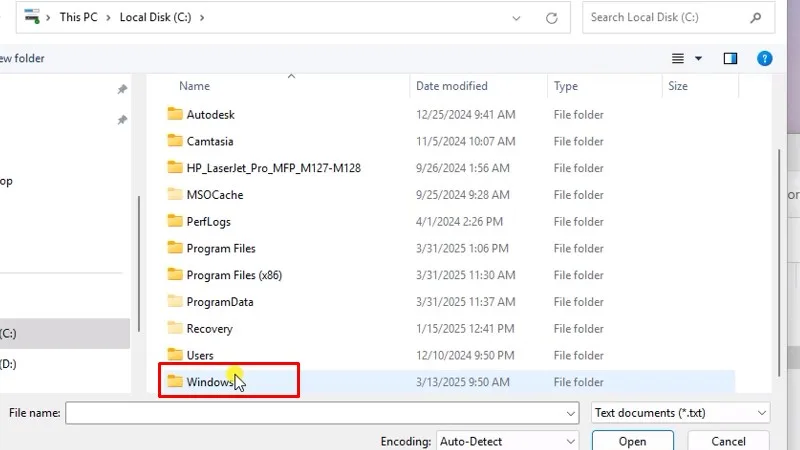
Bước 8: Vào Windows

Vào Windows
Vào Windows

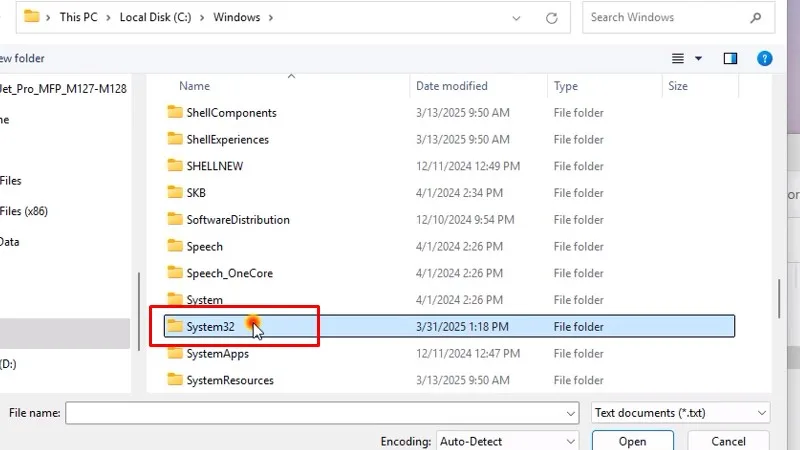
Bước 9: Vào System32

Vào System32
Vào System32

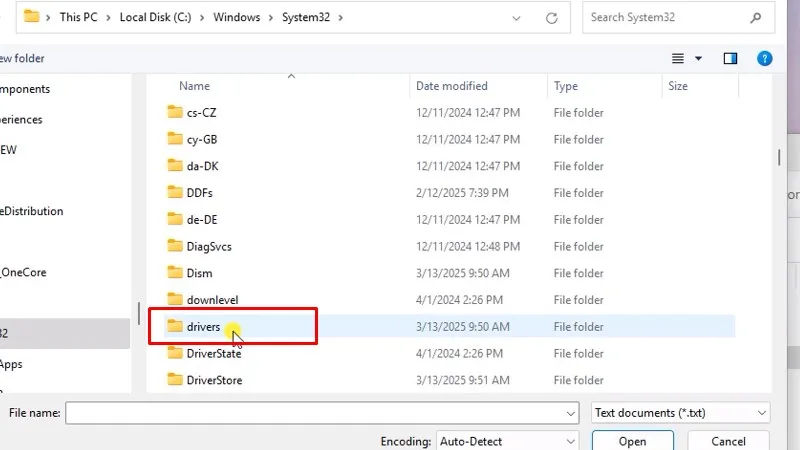
Bước 10: Vào drivers

Vào drivers
Vào drivers

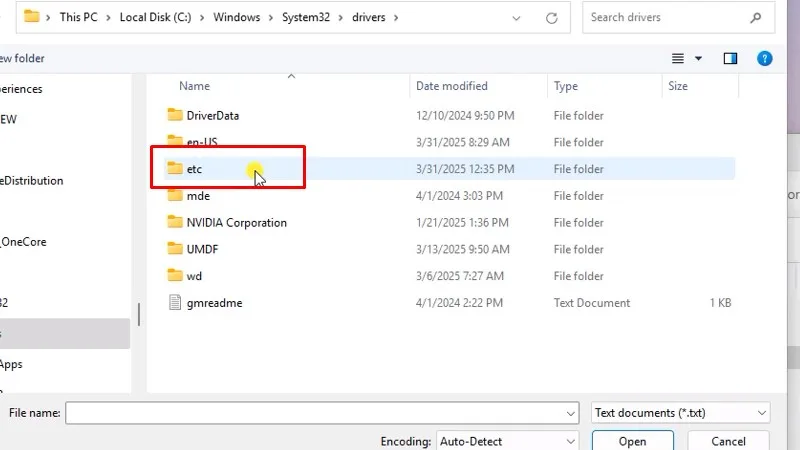
Bước 11: Vào etc

Vào etc
Vào etc

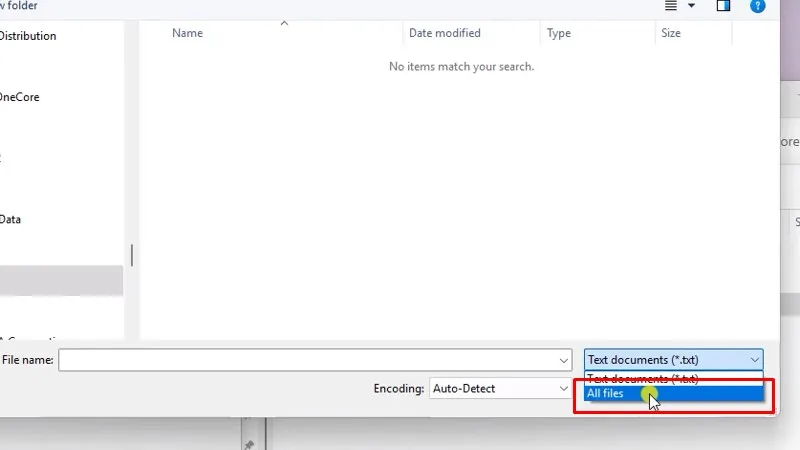
Bước 12: Chọn All files

Chọn All files
Chọn All files

Bước 13: Bấm vào host và chọn Open
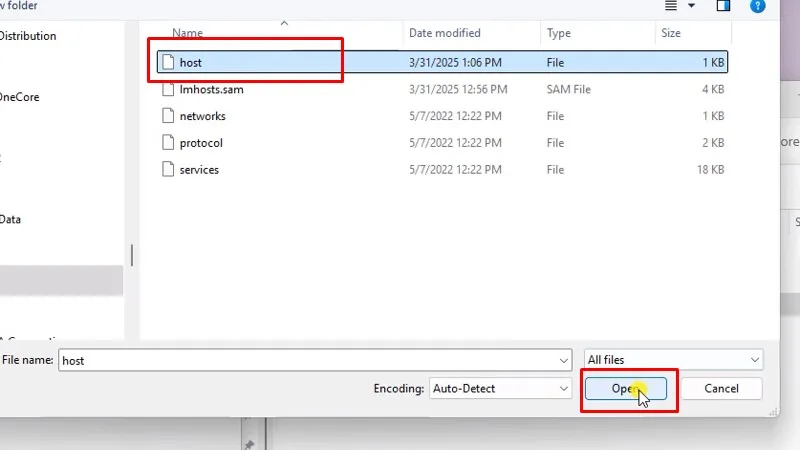
Bấm vào host và chọn Open

Bước 14: Paste vào
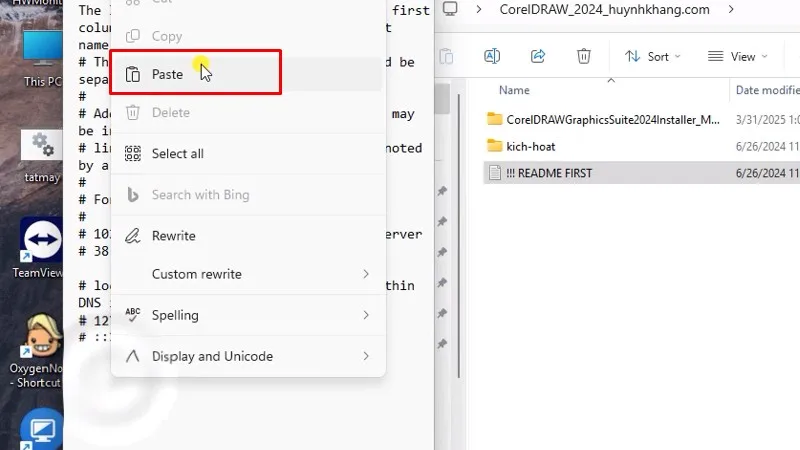
Paste vào
Paste vào

Bước 15: Bấm vào file và chọn Save
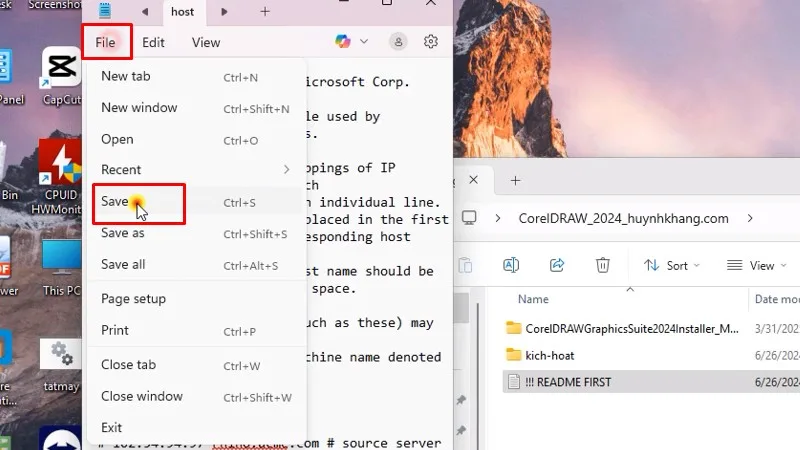
Bấm vào file và chọn Save

Bước 16: Vào thư mục như hình
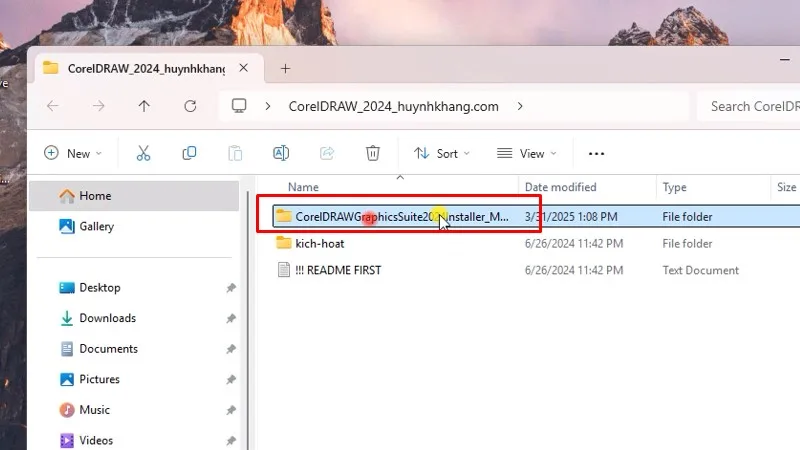
Vào thư mục như hình

Bước 17: Vào thư mục X64
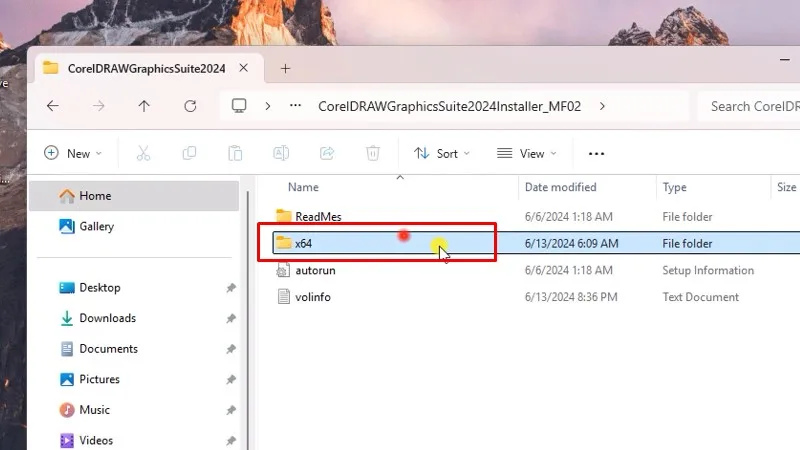
Vào thư mục X64
Vào thư mục X64

Bước 18: Chạy file Setup bằng quyền Admin
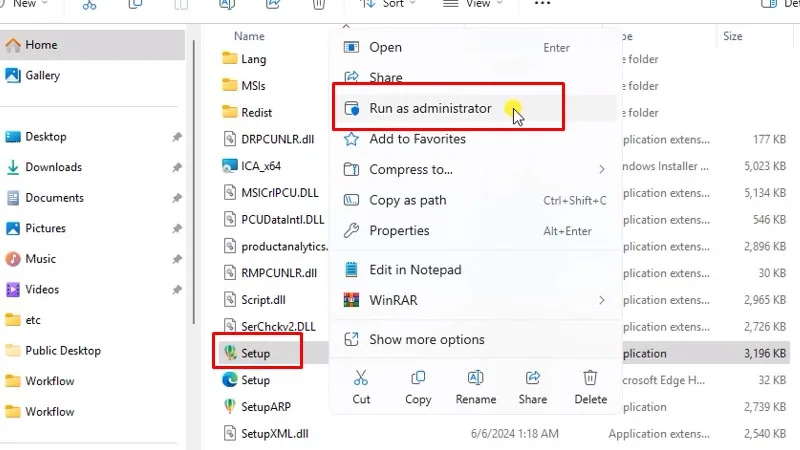
Chạy file Setup bằng quyền Admin

Bước 19: Bấm vào Alllow blocked như hình
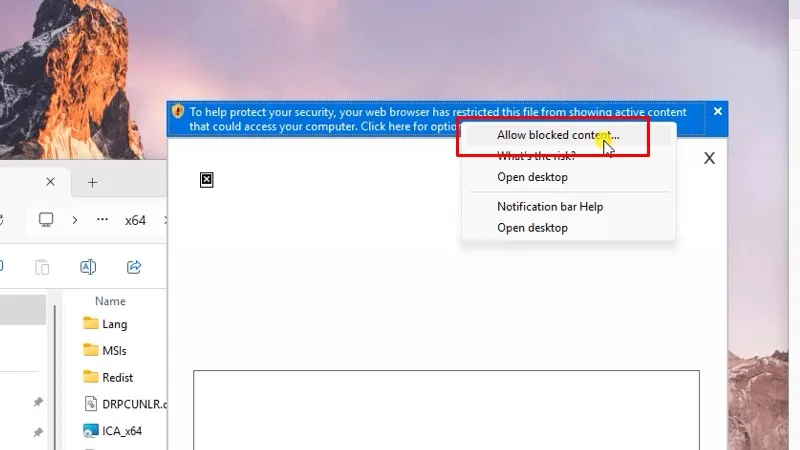
Bấm vào Alllow blocked như hình

Bước 20: Bấm Yes
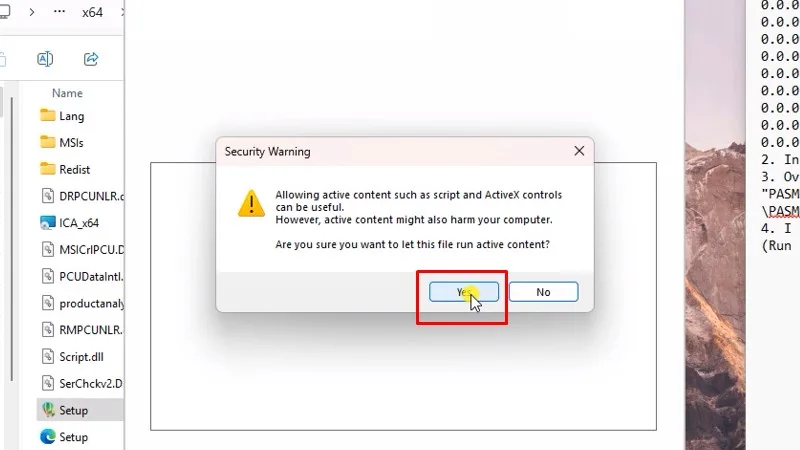
Bấm Yes
Bấm Yes

Bước 21: Kéo thanh xuống cuối và bấm Agree
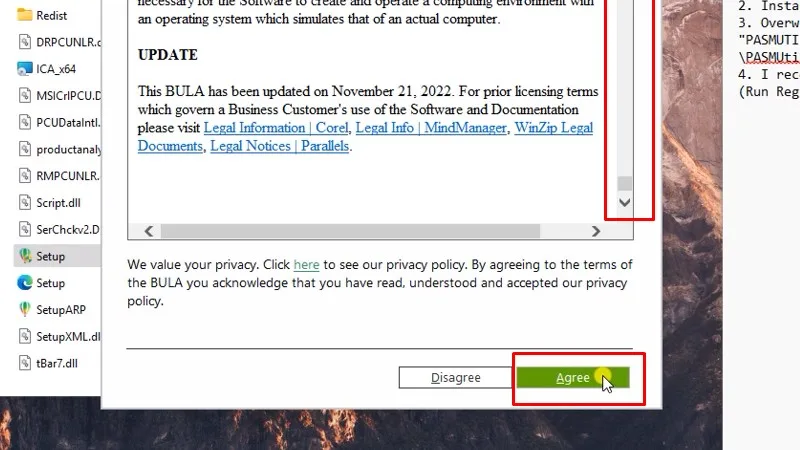
Kéo thanh xuống cuối và bấm Agree

Bước 22: Copy Serial number
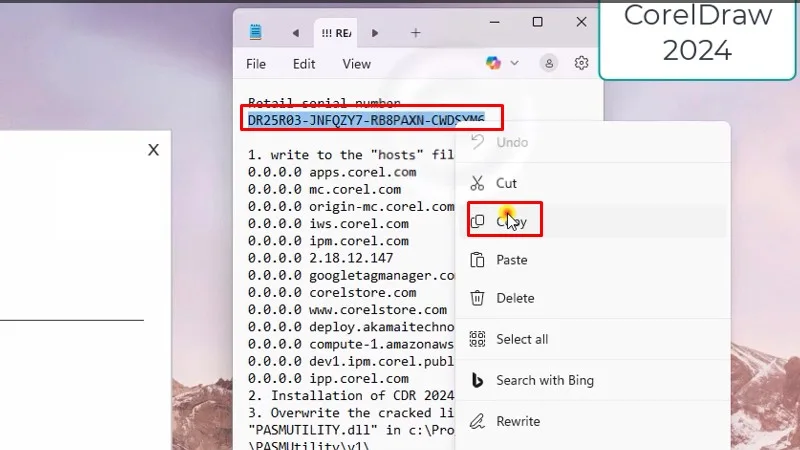
Copy Serial number
Copy Serial number

Bước 23: Dán vào ô Serial Number như hình
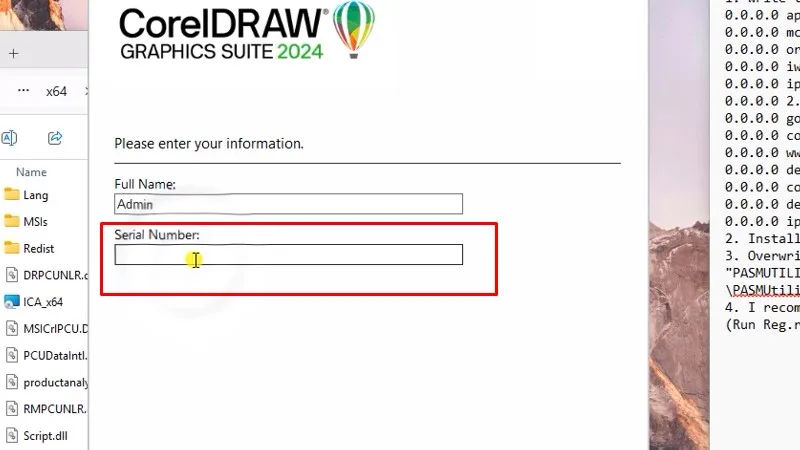
Dán vào ô Serial Number như hình

Bước 24: Bấm next
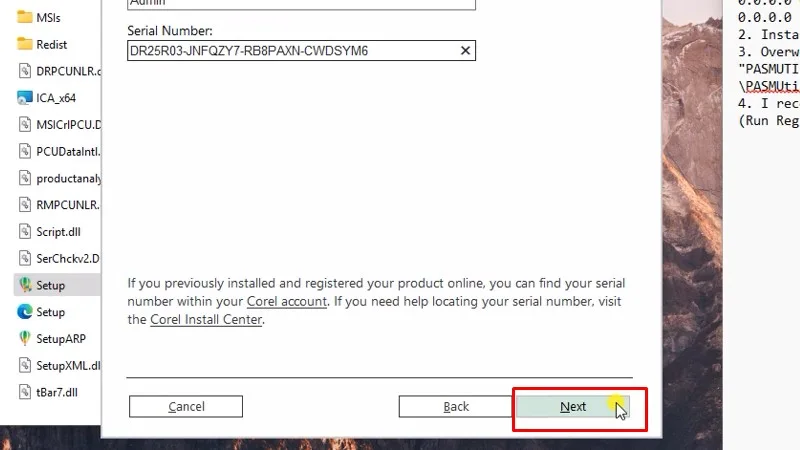
Bấm next
Bấm next

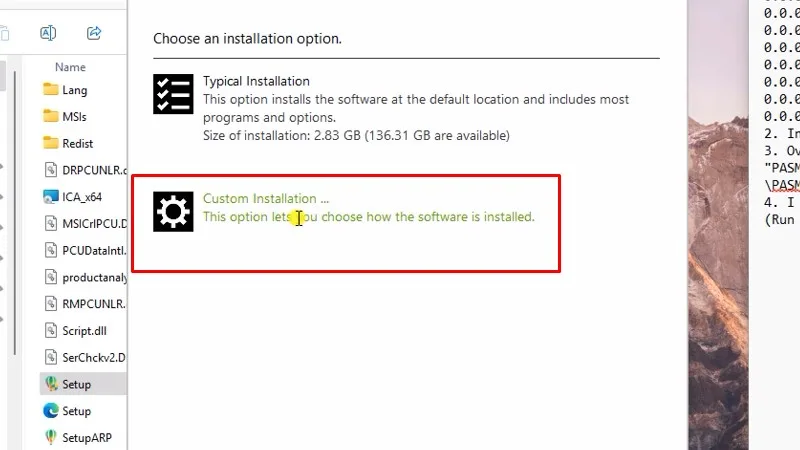
Bước 25: Chọn như hình

Chọn như hình
Chọn như hình

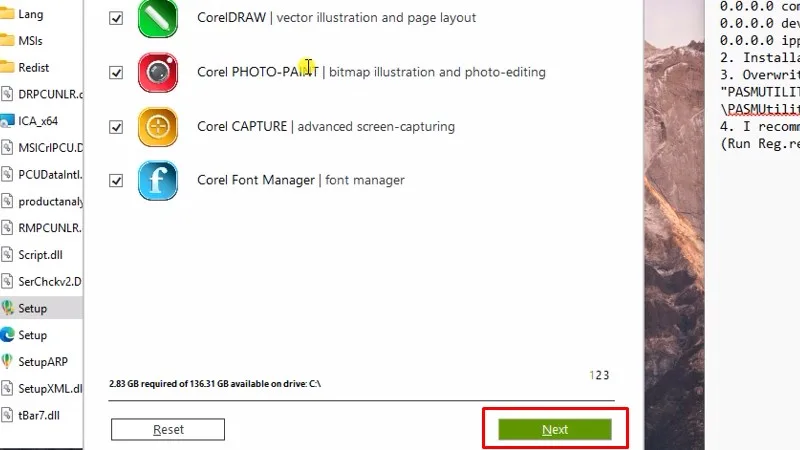
Bước 26: Bấm Next

Bấm Next
Bấm Next

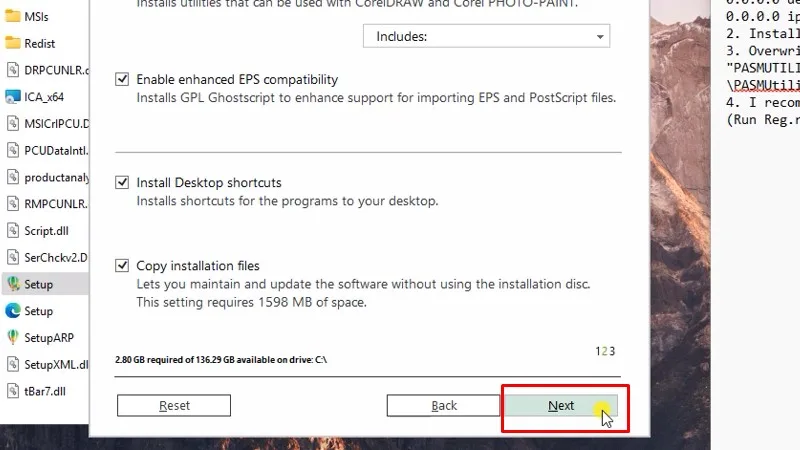
Bước 27: Bấm Next

Bấm Next
Bấm Next

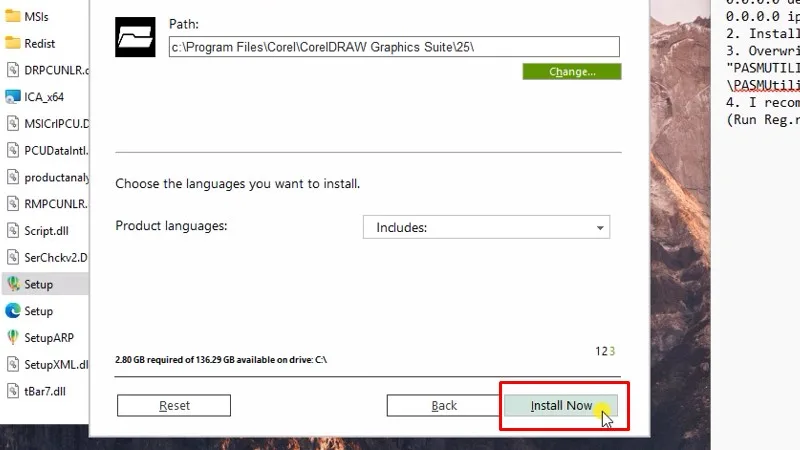
Bước 28: Bấm Install Now

Bấm Install Now
Bấm Install Now

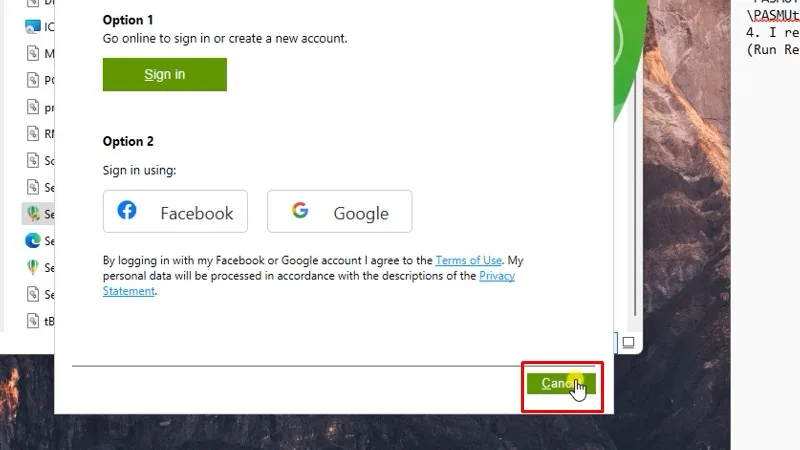
Bước 29: Bấm Cancel

Bấm Cancel
Bấm Cancel

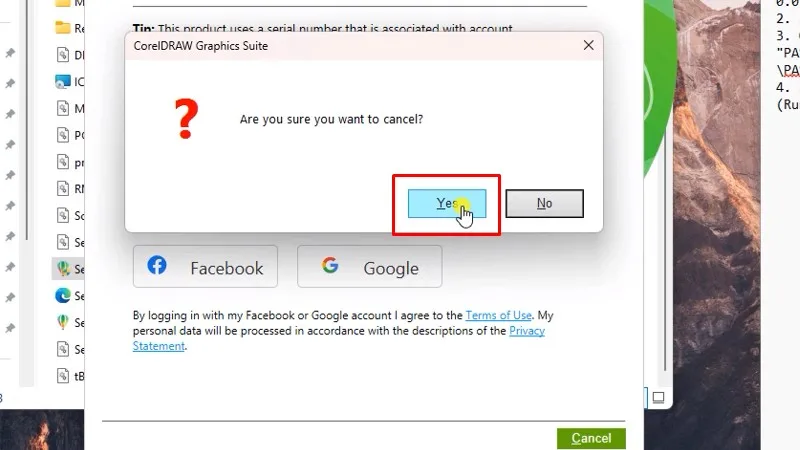
Bước 30: Bấm Yes

Bấm Yes
Bấm Yes

Bước 31: Vào thư mục kich-hoat
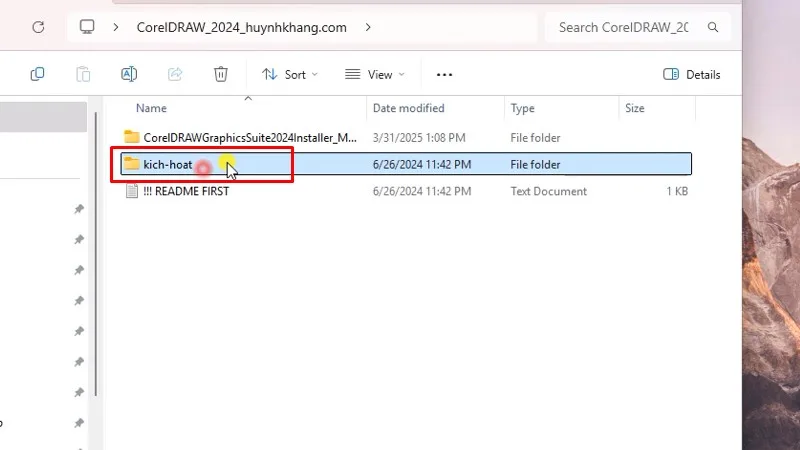
Vào thư mục kich-hoat

Bước 32: Copy file như hình
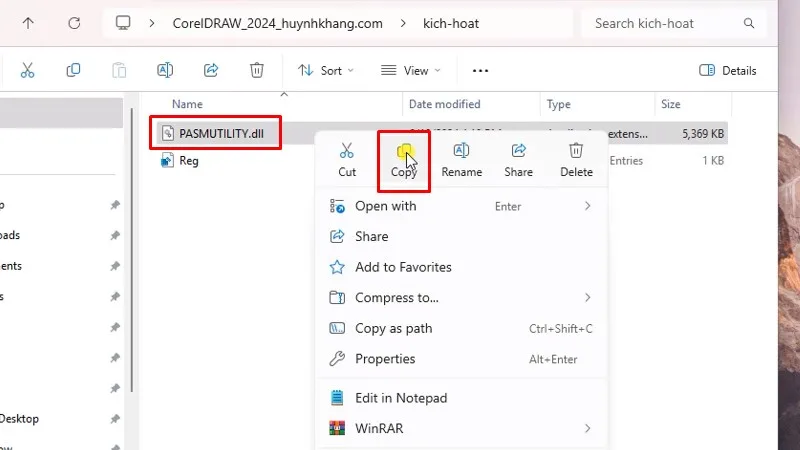
Copy file như hình
Copy file như hình

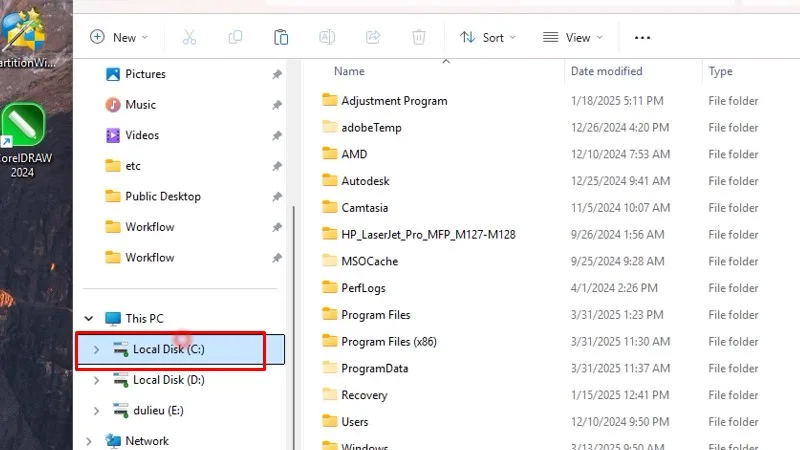
Bước 33: Vào ổ C

Vào ổ C
Vào ổ C

Bước 34: Bấm vào program Files
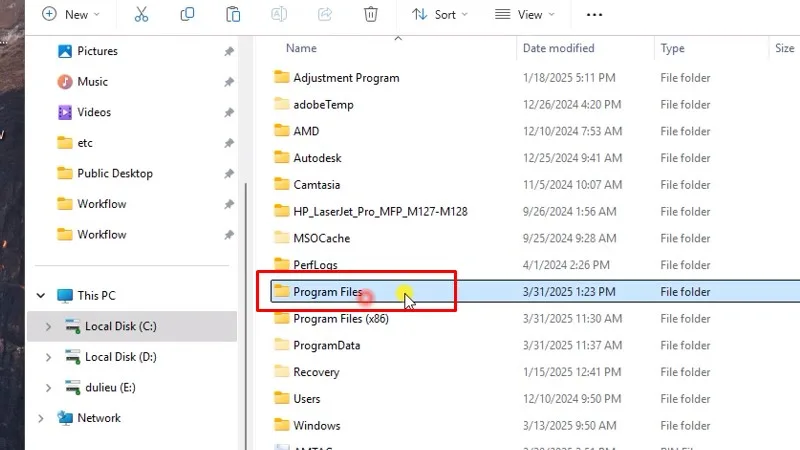
Bấm vào program Files

Bước 35: Vào Corel
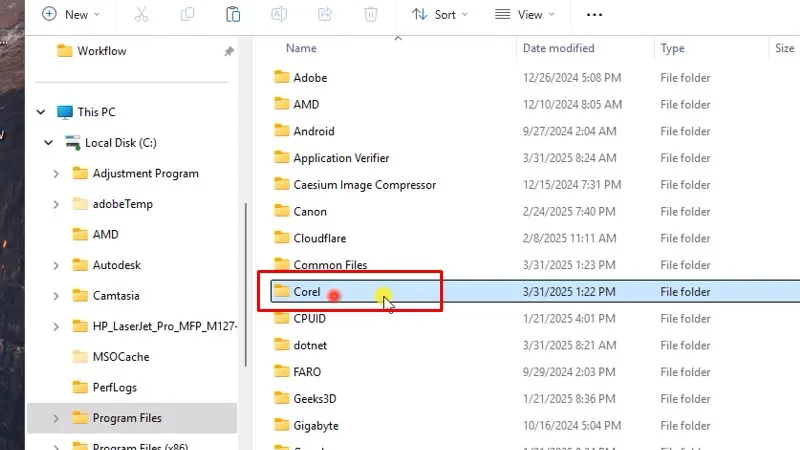
Vào Corel
Vào Corel

Bước 36: Vào thư mục PASMUtility
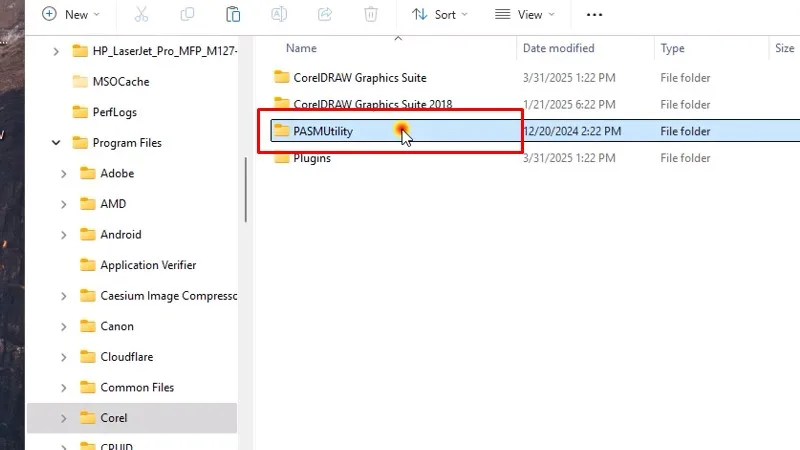
Vào thư mục PASMUtility

Bước 37: Vào v1
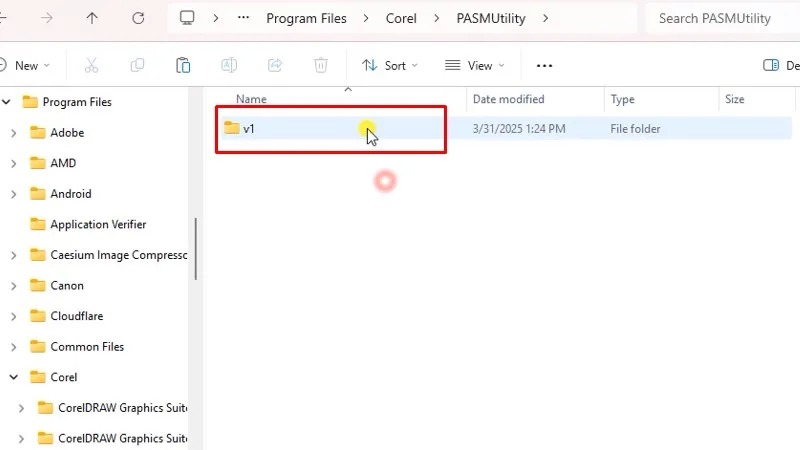
Vào v1
Vào v1

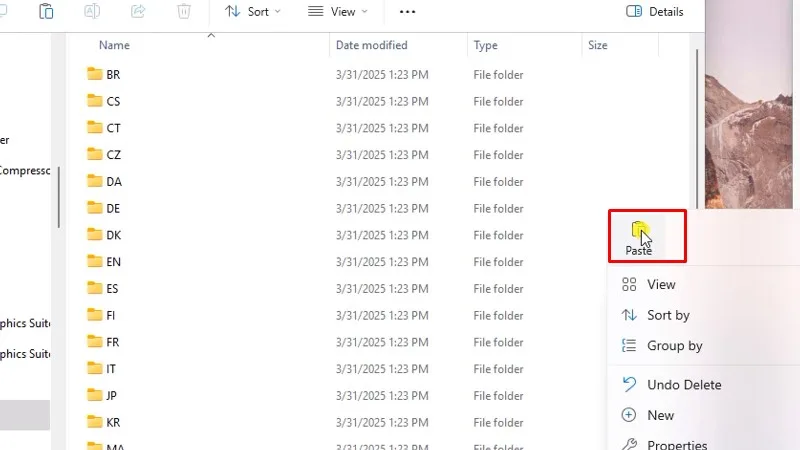
Bước 38: Paste vào

Paste vào
Paste vào

Bước 39: Bấm vào Replace the file in the destination
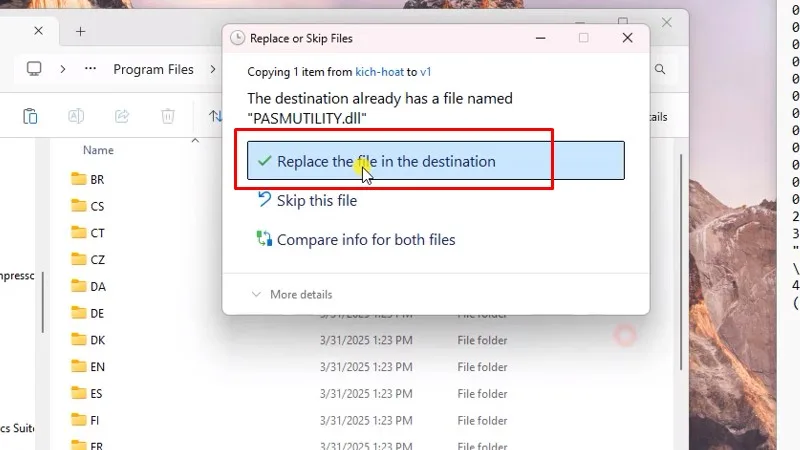
Bấm vào Replace the file in the destination

Bước 40: Bấm vào Continue
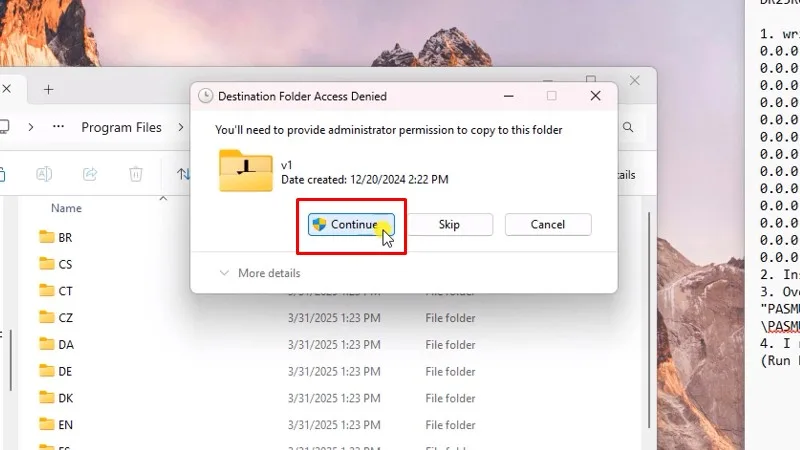
Bấm vào Continue
Bấm vào Continue

Bước 41:  Mở file Reg
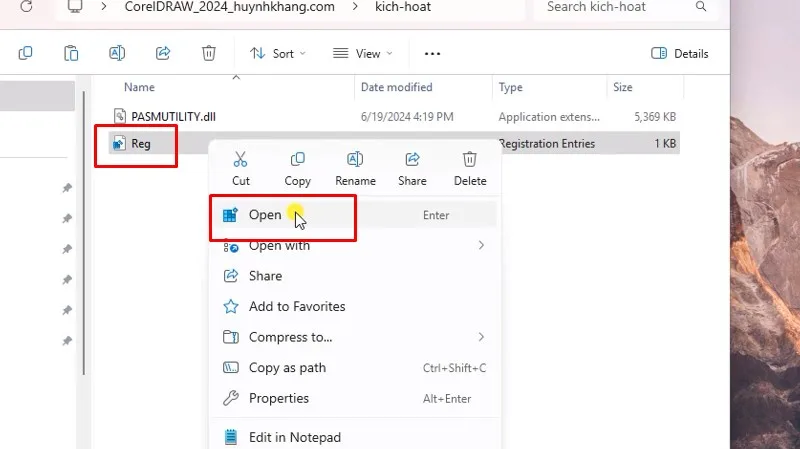
Mở file Reg
Mở file Reg

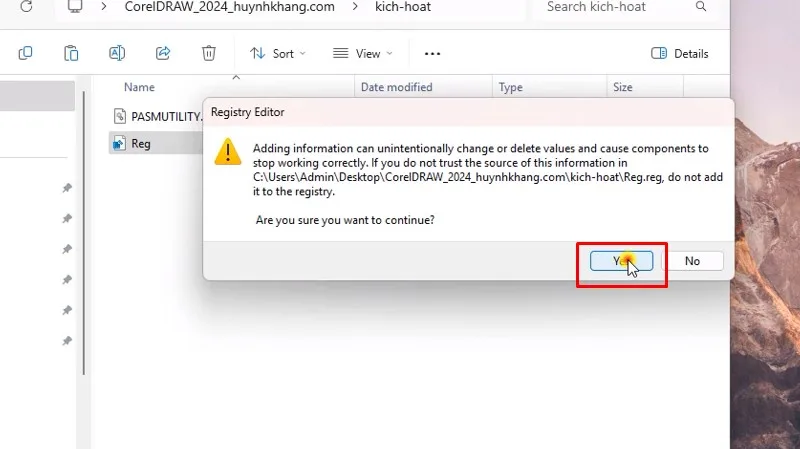
Bước 42: Bấm Yes

Bấm Yes
Bấm Yes

Bước 43: Bấm Ok hoàn thành quá trình cài đặt và kích hoạt
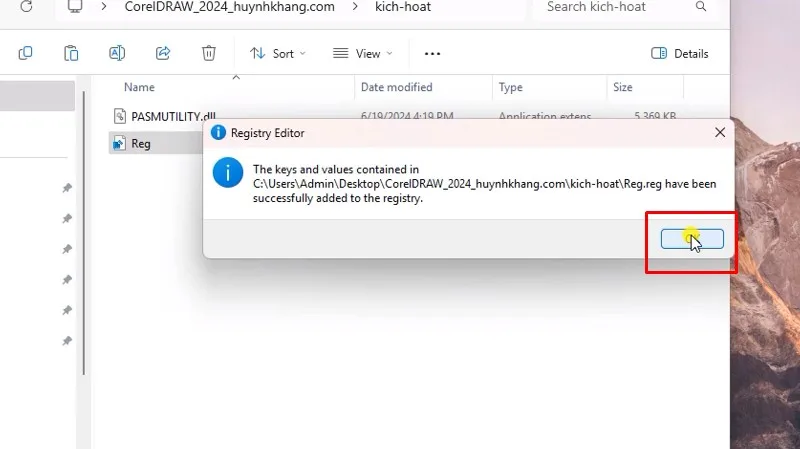
Bấm Ok hoàn thành quá trình cài đặt và kích hoạt

Các bài viết mới nhất

Bình luận bài viết

0 0 đánh giá
Đánh giá bài viết
Theo dõi
Thông báo của
guest
0 Góp ý
Cũ nhất
Mới nhất Được bỏ phiếu nhiều nhất
Phản hồi nội tuyến
Xem tất cả bình luận